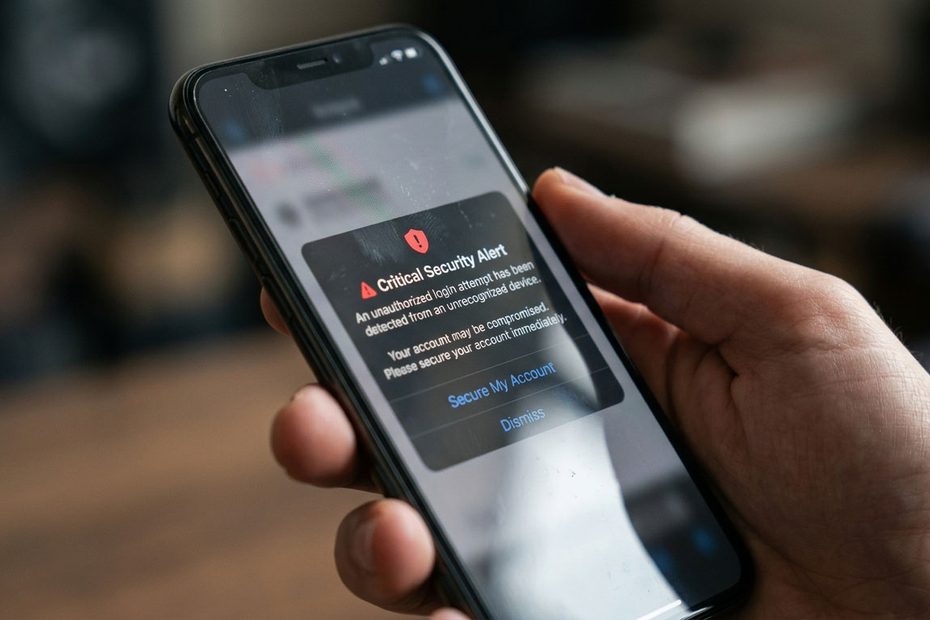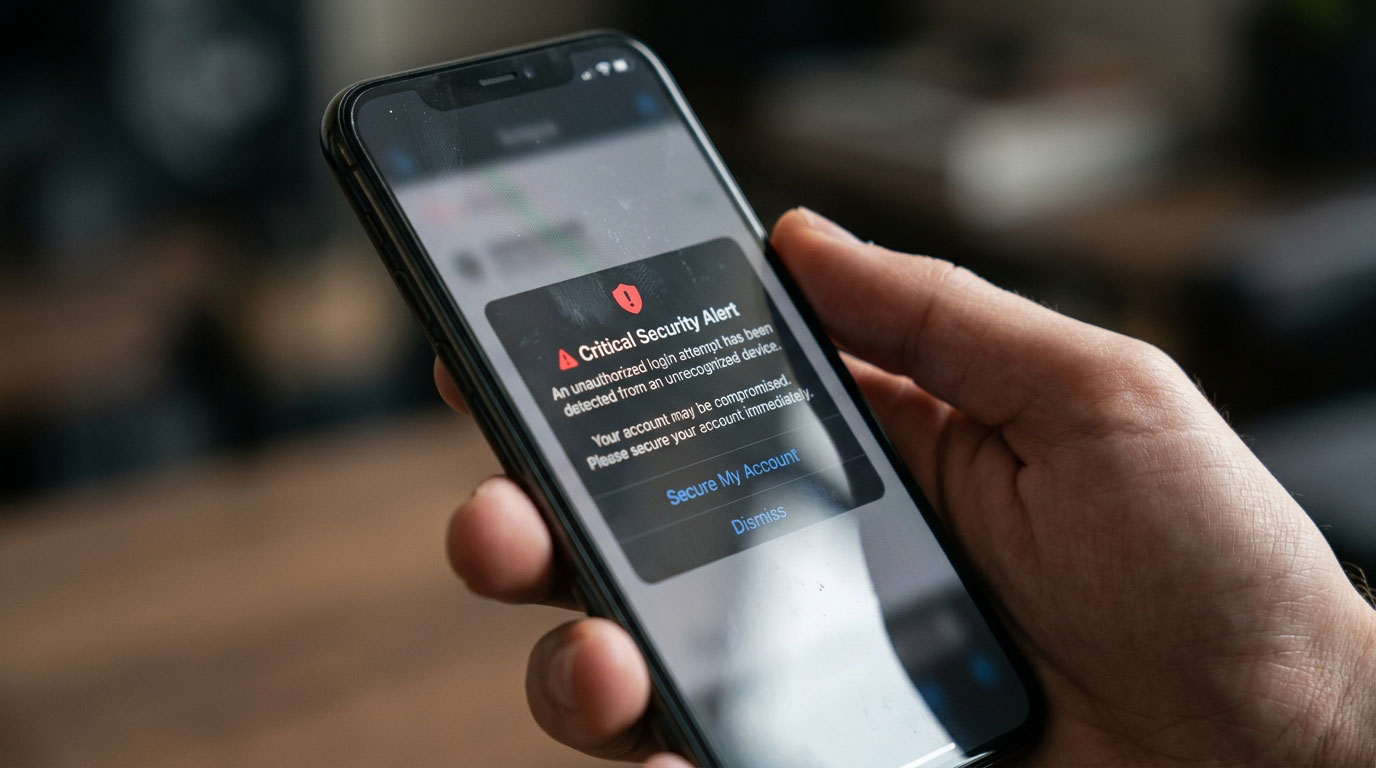
「知らない場所からログインしたという通知が届いた」「スマホの電池が急に減るようになった」「パソコンに見覚えのないソフトがある」。
こうした異変があると、「もしかしてハッキングされたのでは」と不安になるものです。
端末の動作が重い、発熱する、バッテリーの減りが早いといった症状は、ハッキング以外でも起こります。端末の経年劣化やストレージ不足、OS・アプリの不具合なども原因になります。
ハッキングされたか調べるときに重視したいのは、身に覚えのないログイン、知らない端末、勝手に変更された設定、不審な送信・購入履歴など、第三者が操作したことを示す記録です。
この記事では、CyberCrewのホワイトハッカーの視点から、iPhone・Android・パソコン・SNSごとに「ハッキングされたか調べる方法」を解説します。
すでに不正ログインや金銭被害が発生している場合は、端末を初期化したりアプリを削除したりする前に、証拠となる画面・ログ・発生日時を残してください。
企業の端末であれば、自分だけで操作を進めず、情報システム部門やセキュリティ担当者へ連絡することが優先です。
ハッキングされた可能性がある症状
ハッキングを疑うときは、症状を「危険度」で分けて考えると判断しやすくなります。
動作が重い、発熱する、バッテリーが早く減るといった現象だけなら、端末の故障やアプリの負荷でも発生します。
それよりも、自分以外の操作があったことを示す記録が残っているかを確認してください。
| 危険度 | 症状・記録 | 判断の目安 |
|---|---|---|
| 高 | 身に覚えのないログイン成功履歴 | アカウント侵害を強く疑う |
| 高 | 知らない端末がアカウントに登録されている | 第三者がログインしている可能性 |
| 高 | パスワード・メールアドレス・電話番号が勝手に変更された | アカウント乗っ取りの可能性が高い |
| 高 | 身に覚えのない送金・購入・メッセージ送信 | 実害が発生している可能性 |
| 高 | 覚えのない遠隔操作ソフトや管理プロファイル | 不正な管理・遠隔操作を疑う |
| 中 | 知らないアプリがインストールされている | アプリ名・権限・導入元を確認 |
| 中 | カメラ・マイク・位置情報を不審なアプリが利用 | 権限設定を確認 |
| 中 | セキュリティ設定が勝手に変更されている | 第三者操作や不正アプリの可能性 |
| 低 | 動作が重い | ストレージ不足やアプリ不具合でも起こる |
| 低 | 発熱する | 高負荷アプリ、充電、OS更新などでも起こる |
| 低 | 電池の減りが早い | バッテリー劣化やバックグラウンド処理でも起こる |
たとえば「バッテリーの減りが早い」だけなら、すぐにハッキングと考える必要はありません。
一方、「知らない端末からログインされ、その直後にパスワード変更通知が届いた」という場合は、第三者による操作を示す記録が複数そろっています。早めの確認が必要です。
iPhone、Android、パソコン、SNSでは確認する場所が異なります。ここからは端末・サービスごとに見ていきましょう。
iPhoneがハッキングされたか調べる方法
iPhoneの場合、動作の重さや発熱だけを見るより、Apple Accountや端末設定に残っている記録を確認する方が判断材料になります。
特に確認したいのが、Apple Accountに紐づいているデバイス、構成プロファイル、共有・アクセス設定です。
不正利用が疑われる場合でも、仕事で使用しているiPhoneはすぐに初期化しないでください。ログや設定が後の調査に必要になる場合があります。
Apple Accountにサインイン中のデバイスを確認する
Apple Accountに知らないデバイスが登録されていないか確認します。
iPhoneでは、
設定 → 自分の名前
と進み、画面下部へスクロールすると、Apple Accountに紐づいているデバイスの一覧を確認できます。
Appleによると、ここにはiPhoneやMacだけでなく、Apple Accountを利用しているWindowsパソコンやAndroid端末、Apple TVなどが表示される場合があります。
詳しい確認方法は、Apple公式「Apple Accountのデバイスリストを調べる」でも確認できます。
見覚えのない端末が表示された場合は、その端末を選択して詳細を確認してください。
以前使っていたiPhoneやiPad、家族と共用していた端末、Appleのサービスを利用していた機器が残っていることもあります。機種名だけではなく、利用時期や端末の詳細も照合しましょう。
明らかに自分のものではない端末であれば、Apple Accountから削除し、パスワードも変更します。
現在使っているiPhone自体が不正操作されている疑いが強い場合は、その端末から新しいパスワードを入力せず、安全だと確認できている別の端末から変更する方が安全です。
見覚えのない構成プロファイルがないか確認する
iPhoneには「構成プロファイル」という仕組みがあります。
企業や学校では、Wi-Fi、VPN、メール、証明書、端末管理などを一括して設定するために正規の構成プロファイルを利用します。
確認場所は、
設定 → 一般 → VPNとデバイス管理
です。
見覚えのないプロファイルがある場合は、プロファイル名や発行元、設定されているVPN・証明書、管理対象となっている項目などを確認してください。
会社支給や学校管理のiPhoneでは、自分の判断で削除しないことも重要です。
MDM(モバイルデバイス管理)など、組織が正規に導入しているプロファイルかもしれません。削除してよいか分からない場合は、プロファイル名と画面を記録し、管理者へ確認しましょう。
「個人情報安全性チェック」で共有やアクセスを確認する
iPhoneには、共有状態やアクセス権をまとめて確認できる「個人情報安全性チェック」があります。
iOS 16以降では、
設定 → プライバシーとセキュリティ → 個人情報安全性チェック
から利用できます。
「共有とアクセスを管理」では、誰と位置情報などを共有しているか、どのアプリが情報へアクセスできるか、Apple Accountに紐づくデバイス、アプリに与えたプライバシー権限などを確認できます。
詳しくは、Apple「個人情報安全性チェック」をご確認ください。
「緊急リセット」を利用すると共有をまとめて停止できますが、何が変更されるのかを確認してから操作してください。
家庭内暴力やストーカーなどの状況では、位置情報の共有を停止したことで相手が変化に気付く可能性もあります。
ハッキングだけでなく、「知らない相手に位置情報を共有していないか」「意図しないアプリへ権限を与えていないか」を確認したい場合にも役立つ機能です。
Androidがハッキングされたか調べる方法
Androidはメーカーごとに設定画面やメニュー名が異なるため、すべての端末で同じ場所を確認できるわけではありません。
まずは機種を問わず確認しやすい、Googleアカウントのログイン状況とGoogle Play プロテクトから確認しましょう。
不審な端末やアプリが見つかった場合は、削除する前に名称や日時を記録しておくと、その後の調査に役立ちます。
Googleアカウントにログイン中のデバイスを確認する
Googleアカウントへ第三者がログインしていないか確認します。
Googleアカウントを開き、
セキュリティとログイン → お使いのデバイス → すべてのデバイスを管理
と進むと、アカウントを利用している端末を確認できます。
Google公式の手順は、「アカウントにアクセスしたデバイスを確認する」でも確認できます。
最近のセキュリティイベントもあわせて確認しましょう。
見るポイントは、
- デバイス
- ログイン日時
- おおよその場所
- 自分が行った操作か
- セキュリティ設定変更の有無
などです。
位置情報だけで不正アクセスと判断するのは避けてください。携帯電話会社やVPN、ネットワーク経路によって、実際にいる場所とは異なる地域が表示されることがあります。
身に覚えのないデバイスがある場合はログアウトさせ、Googleアカウントのパスワードを変更します。
スマートフォン自体が侵害されている疑いがあるなら、会社のPCや別の安全なスマートフォンなど、信頼できる端末からGoogleアカウントを確認してください。
Google Play プロテクトで不審なアプリを確認する
Androidでは、Google Play プロテクトも確認します。
Google Play プロテクトは、Google Playからインストールしたアプリだけでなく、他の提供元からインストールされたアプリについても、有害な動作がないか確認する仕組みです。
Google Play ストアを開き、
プロフィールアイコン → Play プロテクト
から確認できます。
詳しい仕組みは、Google「Google Play プロテクトでアプリを安全に保つ」で確認できます。
スキャンを実行し、不審なアプリが検出されていないか確認してください。
Play プロテクトで何も検出されなくても、端末内の状態をあわせて見ることが大切です。
「設定 → アプリ」などからインストール済みアプリの一覧も確認しましょう。
特に、
- 自分でインストールした記憶がないアプリ
- 遠隔操作・リモート管理を目的とするアプリ
- アクセシビリティ権限を持つアプリ
- SMSや通知へのアクセス権を持つアプリ
- 端末管理者権限を持つアプリ
などは、導入理由を確認します。
見覚えのない名前でも、Androidや端末メーカーが最初から入れているシステムアプリの場合があります。
名前だけを見て削除せず、提供元や用途を確認してください。
パソコンがハッキングされたか調べる方法
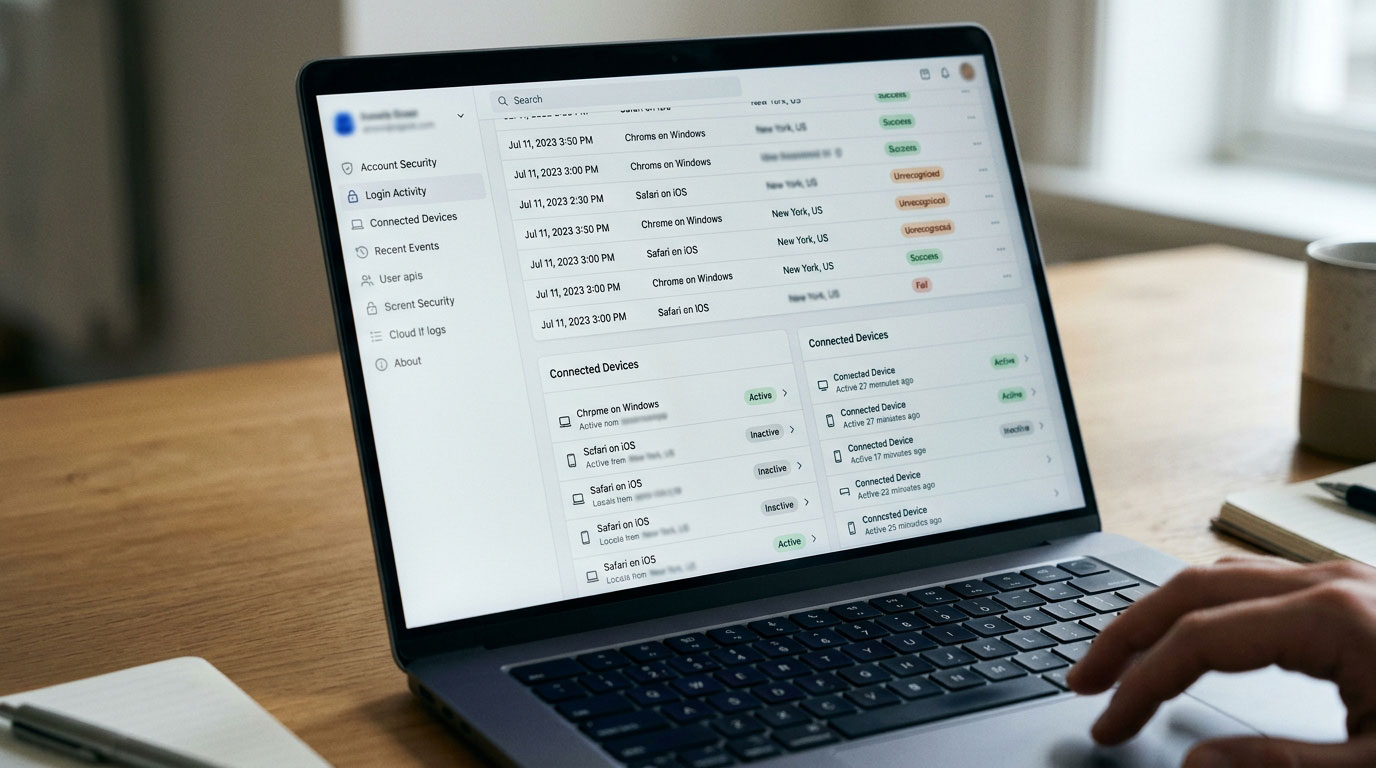
パソコンの場合も、「動作が遅くなった」という症状だけではハッキングかどうかは分かりません。
WindowsならタスクマネージャーやWindows セキュリティ、Macならアクティビティモニタなどを使い、不審なソフトや動作を確認します。
会社のパソコンで不正アクセスが疑われる場合は、自分でアプリを削除したり初期化したりする前に情シスへ連絡してください。
不審なソフトやプロセスが動いていないか確認する
Windowsでは、まずタスクマネージャーを開きます。
Ctrl+Shift+Esc
などから起動し、「プロセス」や「スタートアップ アプリ」を確認します。
Macでは「アクティビティモニタ」を利用します。現在実行されているアプリやバックグラウンドプロセス、CPU使用率などを確認できます。
見るポイントは、
- インストールした覚えのないソフト
- 見覚えのない遠隔操作ソフト
- CPUやネットワークを異常に使用しているプログラム
- 不自然なタイミングで起動するアプリ
などです。
プロセス名を知らないからといって、すぐに終了・削除するのは避けてください。
WindowsやmacOSには、利用者が普段意識しない正規のシステムプロセスが数多く動いています。正規プロセスを終了すると、OSの動作に問題が出ることがあります。
Windowsでは、Windows セキュリティの、
ウイルスと脅威の防止 → クイック スキャン
から標準のマルウェアスキャンを利用できます。
感染が強く疑われる場合などは、フルスキャンやMicrosoft Defender オフラインスキャンも選択できます。
遠隔操作されている疑いが強い場合は、不審なソフトをすぐ消すより、名称や画面、発見日時を記録してください。企業端末であれば、その情報を管理者へ共有します。
ログイン履歴に身に覚えのないアクセスがないか確認する
パソコン本体だけでなく、クラウドアカウント側のログイン履歴も確認します。
Microsoftの個人アカウントでは「最近のアクティビティ」から、重要なサインインについて日時や場所、利用した端末・ブラウザなどを確認できます。
Microsoft 365などの職場・学校アカウントでも、「マイ サインイン」の最近のアクティビティからサインイン履歴を確認できる場合があります。
Windowsのイベントビューアーにもログオン記録がありますが、イベントログは種類が多く、一般利用者が一つずつ読み解くのは簡単ではありません。
不審なログインを確認するときは、
- 日時
- ログイン成功・失敗
- 利用した端末
- アプリ
- 場所
- IPアドレス
- その前後に行われた操作
を組み合わせて判断します。
たとえば「東京からログイン」と表示されても、ネットワーク事業者の出口が東京にあるだけかもしれません。
一方、自分が寝ている時間帯に知らないWindows端末からログイン成功があり、その直後にメール転送設定が変更されているなら、不正アクセスを疑う根拠は強くなります。
業務PCで判断できない場合は、ログを削除せず情シスへ共有してください。
SNSやネットサービスが乗っ取られたか調べる方法
端末にマルウェアが入っていなくても、SNSやメールなどのアカウントだけが乗っ取られることがあります。
X、Instagram、LINE、Google、Microsoftなど、多くのサービスにはログイン中の端末やセッションを確認する機能があります。
端末本体に異常が見当たらないときも、アカウント側を確認しましょう。
メールアドレスやパスワードが過去の漏洩データに含まれていないか確認したい場合は、こちらの記事で具体的な確認方法を解説しています。
ログイン履歴やログイン中の端末を確認する
SNSでは、まずログイン中の端末・セッションを確認します。
たとえばXでは、「設定とプライバシー」からアプリやセッションに関する設定へ進み、有効なログインセッションを確認できます。
LINEでも、
ホーム → 設定 → アカウント → ログイン中の端末
から、PCやiPadなどログイン中の端末を確認できます。
ここでも「場所」だけで判断しないことが大切です。
スマートフォン回線、VPN、ISPのネットワーク構成によって位置情報はずれることがあります。
知らない端末+利用していない時間帯+身に覚えのない操作
のように、複数の情報を組み合わせて判断してください。
不明なセッションがあればログアウトさせ、その後、安全な端末からパスワードを変更します。
登録情報や利用履歴に身に覚えのない変更がないか確認する
乗っ取りの痕跡はログイン履歴以外にも残ります。
登録メールアドレスや電話番号、二段階認証設定が変更されていないか確認してください。
さらに、
- 知らない投稿・メッセージ
- 身に覚えのないフォローや友だち追加
- 課金・購入履歴
- メール転送設定
- 外部アプリ連携
なども手掛かりになります。
特にメールアカウントが乗っ取られると、ほかのサービスのパスワード再設定にも利用されるため、被害が広がりやすくなります。
過去の情報漏洩でメールアドレスやパスワードが流出していると、同じパスワードを使い回している別サービスへ「クレデンシャルスタッフィング」と呼ばれる不正ログインを試されることもあります。
流出したメールアドレスがあるだけで乗っ取られるわけではありませんが、同じパスワードを使い回している場合は変更してください。
「ハッキングされました」と表示されたときの確認方法
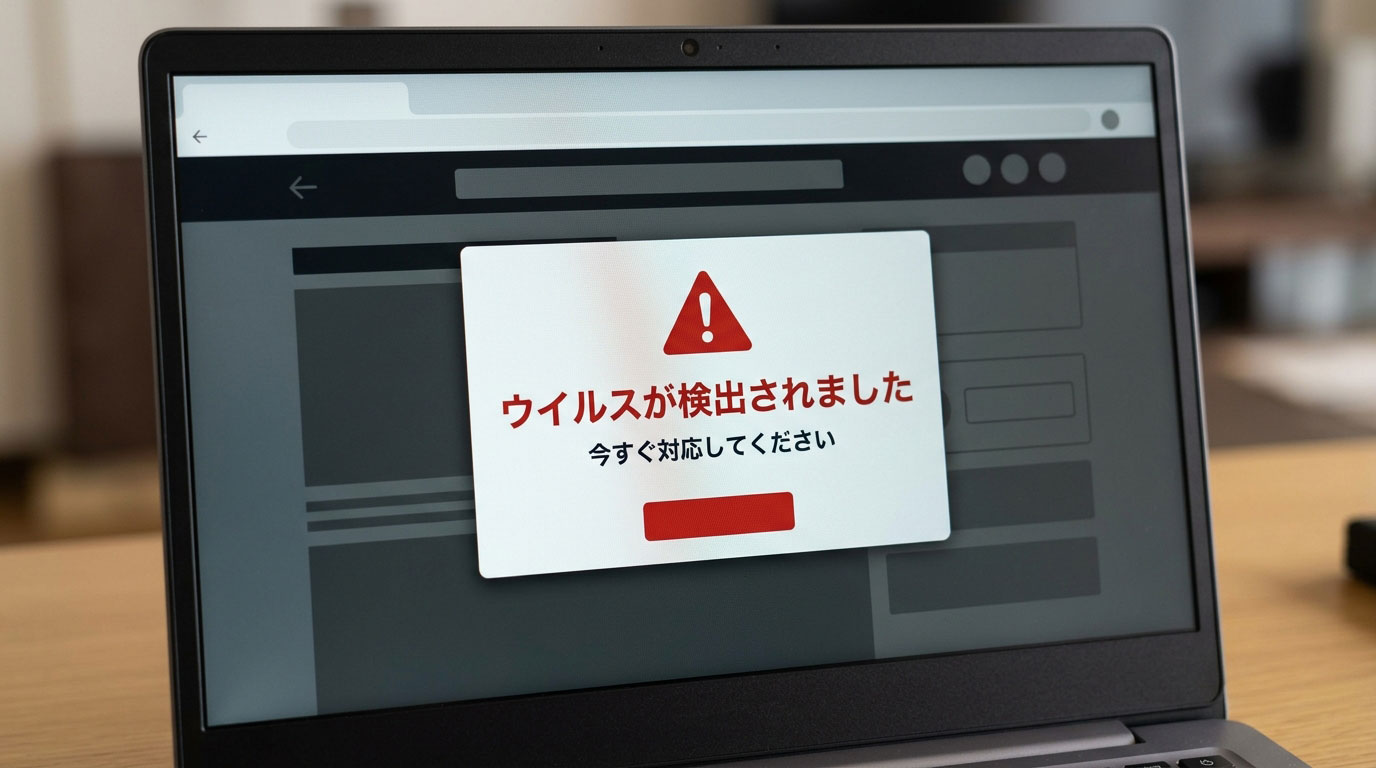
Webサイトを見ている最中に、
「ハッキングされました」
「ウイルスが○件見つかりました」
「あなたのiPhoneは危険です」
などと突然表示されても、その画面だけを根拠にハッキングされたと判断することはできません。
ブラウザ上に突然こうした警告が表示された場合は、利用者を不安にさせて電話や不審なアプリのインストールへ誘導する「偽セキュリティ警告」や「サポート詐欺」の可能性があります。
IPAも、Web閲覧中に突然表示される偽セキュリティ警告について注意喚起しています。
| 確認項目 | 偽警告を疑う特徴 | 正規通知で確認したい点 |
|---|---|---|
| 表示場所 | ブラウザ上のWebページ | OSや導入済みセキュリティ製品から通知 |
| 電話番号 | 「今すぐ電話」と強く誘導 | 通常、突然電話を要求しない |
| 表現 | 「今すぐ対応」「データが消える」など過度に焦らせる | 検出内容や対象を確認できる |
| アプリ導入 | 指定アプリのインストールを要求 | 正規製品か公式サイトで確認 |
| 支払い | サポート料金やギフトカード等を要求 | 警告画面から突然支払いを要求しない |
表示された場合は、そのページ上の電話番号へ連絡したり、入力フォームへパスワードやカード情報を入力したりしないでください。
ブラウザのタブを閉じ、閉じられない場合はブラウザを終了します。
電話をした、遠隔操作アプリを入れた、パスワードを伝えた、クレジットカード情報を入力した、相手に端末を遠隔操作させた、といった操作まで行っている場合は、表示を閉じるだけでは不十分です。
遠隔操作を許可した場合はネットワークから切断し、企業端末なら情シスへ連絡します。
認証情報を入力・伝達した場合は、安全な別端末からパスワードを変更してください。
カード情報を伝えた場合は、カード会社へ連絡します。
セキュリティソフトを装った通知や警告が本物か判断できない場合は、こちらの記事も参考にしてください。
ハッキングされた場合にするべきこと
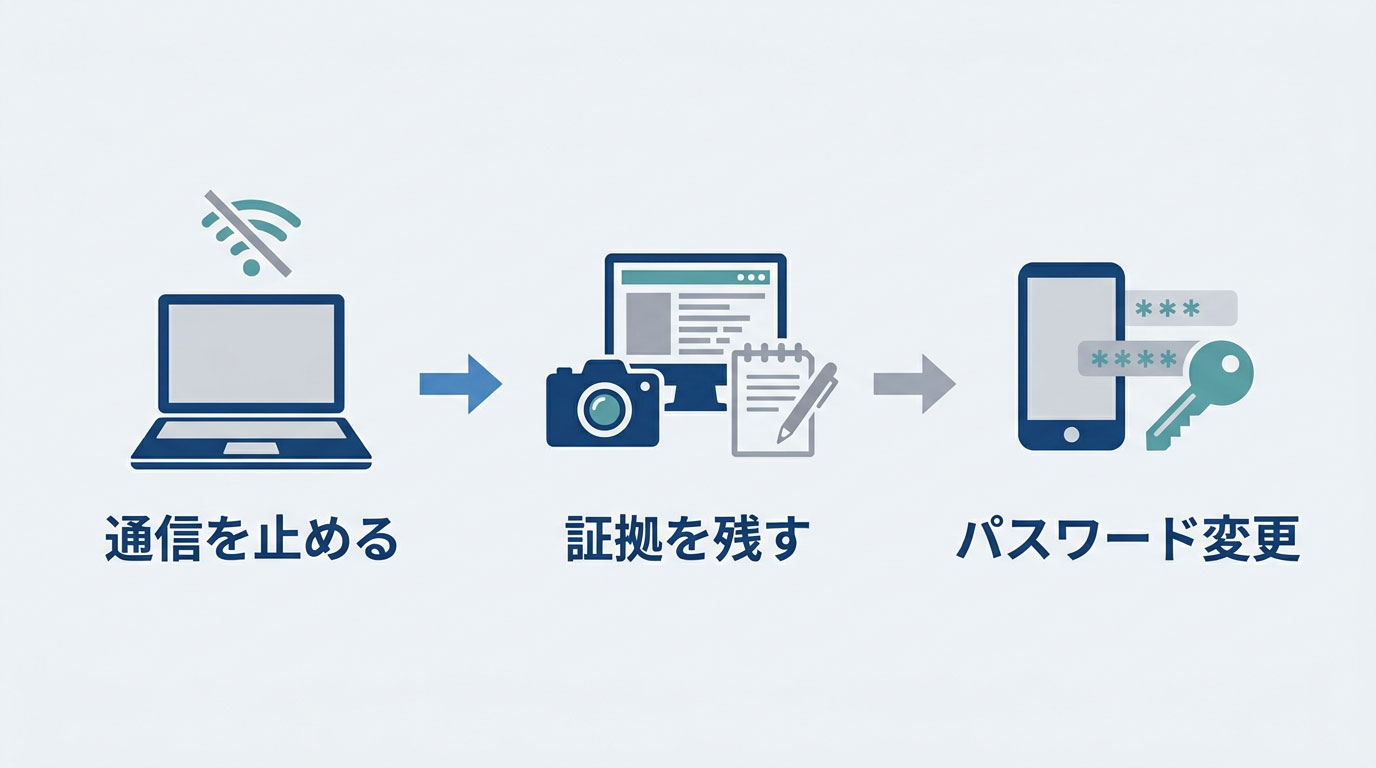
不正アクセスの可能性が高い場合は、対応する順番が大切です。
基本は、
通信を止める → 証拠を残す → 認証情報を守る → 金銭被害を止める
の順で考えます。
焦って端末を初期化すると、侵入経路や被害範囲を調べるための情報まで失うことがあります。
流出した認証情報などが、どのような場所で取引・悪用される可能性があるのか知りたい方は、こちらの記事もあわせてご覧ください。
端末をネットワークから切断する
マルウェア感染や遠隔操作が強く疑われる場合は、まず端末の通信を止めます。
パソコンならWi-FiをオフにするかLANケーブルを抜きます。
スマートフォンではWi-Fiとモバイルデータ通信を停止します。
目的は、攻撃者との通信、追加マルウェアの取得、外部への情報送信、ほかの端末への攻撃拡大などを抑えることです。
ここで、ネットワークからの切断と電源オフは分けて考えてください。
マルウェアや攻撃者の活動を調査するとき、端末のメモリ上にしか残っていない情報や現在の通信状態が証拠になる場合があります。
企業で被害調査を予定している場合は、まずネットワークから隔離し、電源操作については情報システム担当者や調査担当者の指示を受ける方が安全です。
初期化や削除の前に画面やログを記録する
ハッキングされたと思うと、すぐに「初期化した方が安全では」と考えがちです。
企業でインシデント調査を行う場合、初期化は慎重に判断する必要があります。
端末を初期化すると、
- 不審なアプリ
- マルウェア
- イベントログ
- ブラウザ履歴
- 不正な設定
- 攻撃者が残したファイル
- 通信履歴
など、原因を調べる手掛かりが消える可能性があります。
まず、不審な画面やログイン履歴をスクリーンショットで残してください。
あわせて、
- 異常に気付いた日時
- 最後に正常だった日時
- 何を操作したか
- 不審なメールやリンクを開いたか
- どの端末で発生したか
- 誰が利用していたか
を記録します。
業務端末では、怪しいアプリを見つけてもすぐに削除しない方がよい場合があります。
フォレンジック調査では「何が入っていたか」だけでなく、「いつ侵入したのか」「どのアカウントを使ったのか」「ほかの端末へ広がったのか」といった情報も確認します。
証拠を消してしまうと、被害範囲を特定しにくくなることがあります。
安全な端末からパスワードを変更して多要素認証を設定する
不正ログインが確認された場合は、パスワードを変更します。
マルウェア感染が疑われる端末から新しいパスワードを入力すると、その新しい認証情報まで盗まれる可能性があります。
安全だと確認できている別の端末から変更してください。
優先度が高いのは、
- メールアカウント
- Apple Account・Googleアカウント・Microsoftアカウント
- 金融・決済サービス
- 会社のVPNやクラウド・業務アカウント
- SNS
などです。
メールを優先したい理由は、多くのサービスでパスワード再設定の受信先として使われているためです。
同じパスワードをほかのサービスでも使っていた場合は、それらも変更します。
変更後は二段階認証・多要素認証も設定してください。
利用できる場合は、認証アプリやパスキーなど、サービスが提供するより強固な認証方法も検討しましょう。
不正利用があればカード会社や金融機関に連絡する
身に覚えのないカード決済や銀行送金がある場合は、原因調査より先に金銭被害の拡大を止めます。
クレジットカード会社や銀行の公式窓口へ連絡し、
- 利用停止
- カード再発行
- 口座の保護
- 不正利用の申告
など、必要な手続きを確認してください。
補償の有無や条件は金融機関・カード会社・被害状況によって異なります。
犯罪被害が発生した場合や、警察へ相談すべきか迷う場合は、警察相談専用電話 #9110 も利用できます。
#9110は、全国から地域を管轄する警察本部などの相談窓口につながる電話番号です。
現在進行中の事件など緊急性が高い場合は、#9110ではなく110番を利用してください。
情報漏洩の対策ならCyberCrew
自分で確認できるのは、端末やアカウント上に残っている記録までです。
「知らないログインがある」「不審なアプリがある」というところまでは確認できても、
どこから侵入されたのか、ほかの端末へ広がっているのか、外部へ情報が持ち出されたのか
まで個人で特定するのは簡単ではありません。
企業では、社員1人の端末や認証情報の侵害が、会社のネットワークへ侵入する入口になることもあります。
CyberCrewでは、攻撃者の視点から企業のセキュリティリスクを確認するため、ダークウェブモニタリング、脆弱性診断、ペネトレーションテストなどを提供しています。
ダークウェブモニタリングは、自社に関係するメールアドレスや認証情報などが、すでに外部へ流出していないか確認するための対策です。
窃取された認証情報は、不正マーケットなどを経由して別の攻撃者へ渡り、企業への侵入に利用されることがあります。
ダークウェブモニタリングで確認する情報や、企業が継続監視を行う目的については、こちらの記事で詳しく解説しています。
脆弱性診断では、自社システムに既知の脆弱性や設定不備などの弱点が残っていないかを広く確認します。
ペネトレーションテストでは、さらに攻撃者の視点から、脆弱性が実際の侵入経路として成立するか、侵入後にどこまで影響が及ぶかを検証します。
脆弱性診断とペネトレーションテストの違いや、目的に応じた使い分けについては、こちらの記事で整理しています。
すでに不審なログインが確認されている、複数端末へ被害が広がっている可能性がある、顧客情報や社内機密の流出が心配、といった場合は、自社だけで判断せず、早い段階で専門家への相談を検討してください。
フォレンジック調査が必要なケースでは、端末台数、ログの有無、調査期間、対象システムなどによって調査範囲が変わります。
初期化や削除を行う前に、できるだけ証拠を残した状態で相談することが重要です。
ハッキングに関するよくある質問
電話番号だけでスマホをハッキングされることはある?
電話番号を知られただけで、一般的なスマートフォンへ自由に侵入できるわけではありません。
「電話番号を知られた=スマホの写真やLINEを見られる」と考える必要はありません。
注意したいのは、電話番号を別の攻撃へ利用されるケースです。
代表的なのが、SMSを使ったフィッシングです。
「荷物を届けました」
「アカウントを停止します」
「料金が未納です」
といったSMSから偽サイトへ誘導し、パスワードやカード情報を入力させる手口があります。
また、携帯電話番号を攻撃者が管理するSIMへ不正に移す「SIMスワップ」が行われると、SMSで送られる認証コードを奪われる危険があります。
電話番号そのものよりも、電話番号を使って次の行動を誘導されないことが重要です。
SMSやメールから偽サイトへ誘導する攻撃の仕組みや見分け方については、こちらの記事で詳しく解説しています。
Webサイトを見ただけでハッキングされることはある?
通常、Webサイトを開いただけで、直ちにスマートフォンやパソコンが乗っ取られるわけではありません。
ブラウザに「ウイルスが見つかりました」と表示された場合も、その表示だけで感染したとは判断できません。
一方、OSやブラウザに未修正の脆弱性が残っている場合は、Webページを表示したことをきっかけに脆弱性を悪用される可能性があります。
特に、古いOSやブラウザを長期間更新していない端末では注意が必要です。
基本となる対策は、
OS・ブラウザ・アプリを最新の状態に保つこと
です。
Webサイトを見ただけではなく、
- ファイルをダウンロードした
- アプリをインストールした
- 警告画面の電話番号へ連絡した
- パスワードを入力した
- 遠隔操作を許可した
といった操作まで行っている場合は、この記事で紹介した「ハッキングされた場合にするべきこと」に沿って確認してください。
ハッキングされたか不安なときは早めに確認・対処しよう
「スマホが重い」「電池の減りが早い」といった症状だけでは、ハッキングされたかどうかは判断できません。
確認するときは、ログイン履歴、接続中の端末、登録情報の変更、不審なアプリ、購入・送信履歴など、第三者が操作した記録がないかを確認してください。
不正アクセスの可能性が高い場合は、通信を止め、画面やログを記録し、安全な端末から認証情報を変更します。
企業の端末では、初期化やアプリ削除を急ぐと侵入経路や被害範囲を特定するための情報が失われることがあります。まず情シスやセキュリティ担当者へ共有してください。
そして、自社だけでは侵入範囲や情報漏洩の有無を判断できない場合は、専門家による調査を検討しましょう。
CyberCrewでは、ダークウェブモニタリング、脆弱性診断、ペネトレーションテストなどを通じて、企業のセキュリティリスクを攻撃者の視点から確認しています。
「自社の認証情報が漏洩していないか知りたい」「現在の対策で実際に侵入を防げるのか確認したい」といった場合は、CyberCrewまでご相談ください。
投稿者プロフィール

-
CyberCrew(サイバークルー)は、企業の情報セキュリティをトータルで支援する専門チームです。高度なスキルを持つホワイトハッカーが在籍し、サイバー攻撃の監視・検知から初動対応、リスク診断や従業員向けのセキュリティ教育まで、幅広いサービスを提供。企業のニーズに応じた柔軟な対応で、安心・安全なIT環境の実現をサポートします。
■ 情報セキュリティサービス台帳登録事業者
■ セキュリティコンテスト受賞歴
CTF国際大会 世界No.1
CEH Master Leaderboard 世界No.1
Hack The Box Rank TOP10
■ 保有セキュリティ資格
GIAC GXPN、Cisco Cybersecurity Specialist、CEH Master、CEH Practical、
Cyber Security Professional Certificate、OSCP、OSCP+、CPENT、OSWP、
eCPPT、eMAPT、CRTS、SOC-100、PEN-100、
HTB Offshore Penetration Tester(Level 3)
最新の投稿
 ハッキング2026.11.21ハッキングされたか調べる方法|iPhone・Android・PCの確認手順と対処法
- ハッキング2026.11.21ハッキングとは?意味や手口・被害・対策をわかりやすく解説
- リスクマネジメント2026.11.20ChatGPTで情報漏洩は本当に起きる?原因・事例と企業が取るべき対策
- サイバーセキュリティ2026.11.13個人情報保護法の罰則|2026年改正で企業のリスクはどう変わるか