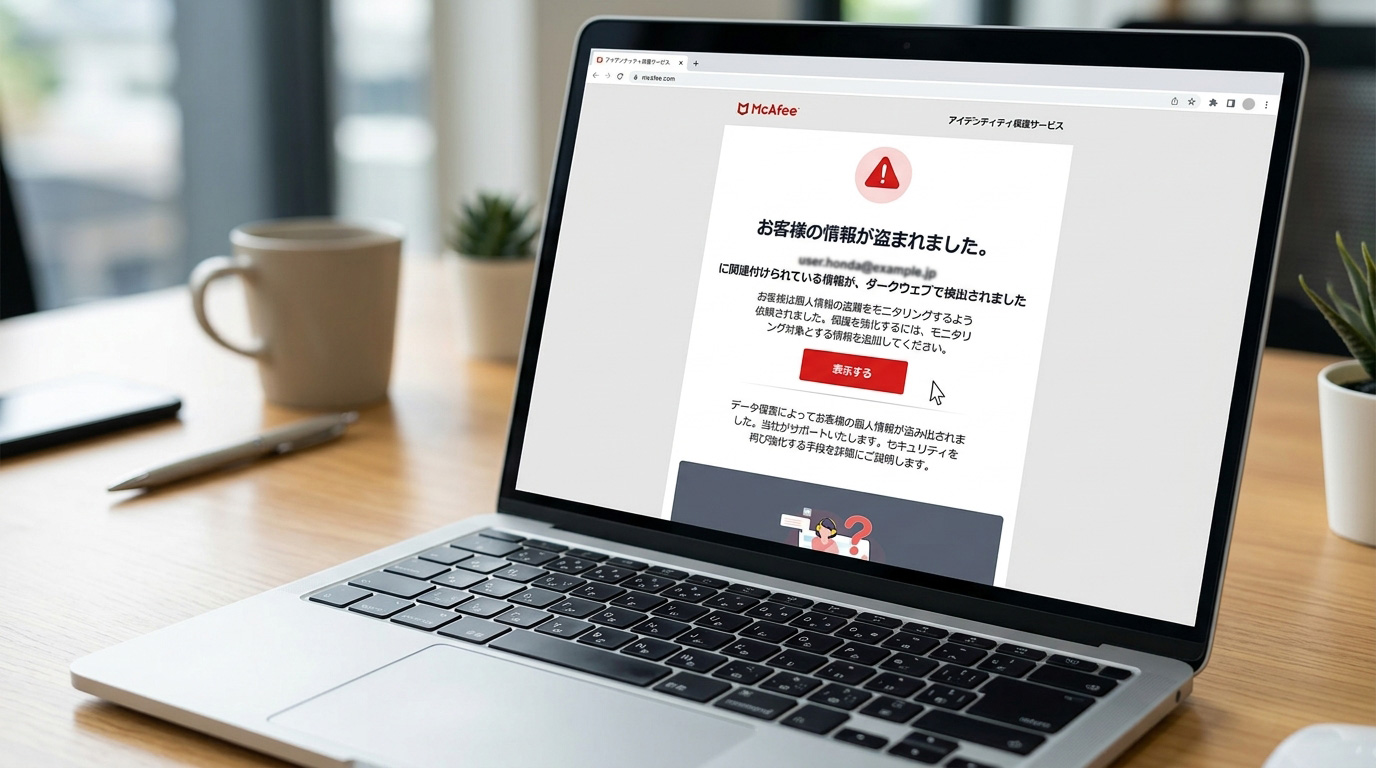
突然、マカフィーから「ダークウェブで検出されました」と表示されると、かなり不安になると思います。
「自分のメールアドレスが流出したのか」
「パスワードも見られているのか」
「クレジットカードを止めた方がいいのか」
「そもそもマカフィーを契約していないのに、なぜ通知が出るのか」
こうした疑問が一気に出てくるはずです。
まず結論からお伝えすると、マカフィーの「ダークウェブで検出されました」という通知には、本物の通知と、マカフィーを装った偽警告の両方があります。
本物の場合は、メールアドレスやパスワードなどが過去の漏えいデータに含まれている可能性があります。一方で、偽物の場合は、ブラウザの通知機能を悪用した詐欺表示や、サポート詐欺・フィッシングサイトへの誘導である可能性があります。
この段階で一番大事なのは、焦って通知をクリックしないことです。特に「今すぐ対応してください」「ウイルスに感染しています」「電話してください」「支払いが必要です」といった表示が出ている場合は、かなり慎重に見た方がよいです。
CyberCrewのホワイトハッカーとして現場目線で言うと、この手の通知は「怖がらせて行動させる」ことを狙っています。だからこそ、最初にやるべきことは、通知の内容を信じることではなく、通知の出どころを確認することです。
この記事では、マカフィーの通知が本物か偽物かを30秒で見分ける方法、実際に情報が流出していた場合の対処法、偽警告を消す手順、そして今後同じ不安を繰り返さないための対策まで、順番に整理します。
マカフィー「ダークウェブで検出されました」は本物と偽物がある?
マカフィーの「ダークウェブで検出されました」という通知は、すべてが詐欺というわけではありません。マカフィーには、メールアドレスや個人情報がダークウェブ上の漏えいデータに含まれていないかを監視する機能があります。マカフィーを契約している場合や、パソコン購入時に入っていた試用版を使っている場合は、正規の通知が表示されることがあります。
一方で、マカフィーの名前やロゴを勝手に使った偽警告も多くあります。特に多いのが、ChromeやEdgeなどのブラウザ通知を悪用したものです。画面右下やスマホの通知欄に「ウイルスが見つかりました」「マカフィーの保護が切れました」「ダークウェブで情報が検出されました」と出てくるケースです。
この場合、実際にはマカフィー本体からの通知ではなく、過去に開いた怪しいサイトから通知が送られているだけ、ということがあります。マカフィー公式も、マカフィーを装う偽のポップアップ通知について注意喚起しています。
つまり、最初に見るべきポイントは「通知の文章」ではありません。
見るべきなのは、どこから表示されている通知なのかです。
- マカフィーアプリの中に表示されているのか。
- メールで届いたのか。
- ChromeやEdgeの通知として出ているのか。
- それとも、見知らぬWebサイト上に出ているだけなのか。
ここを切り分けるだけで、本物か偽物かの判断精度はかなり上がります。
本物の場合|ダークウェブモニタリングの仕組み
本物の通知だった場合、マカフィーのIDモニタリング機能が、メールアドレスや電話番号、クレジットカード情報などの漏えいを検知している可能性があります。マカフィーは、ダークウェブ上の個人情報検出について、最大60種類のデータタイプを監視できると説明しています。
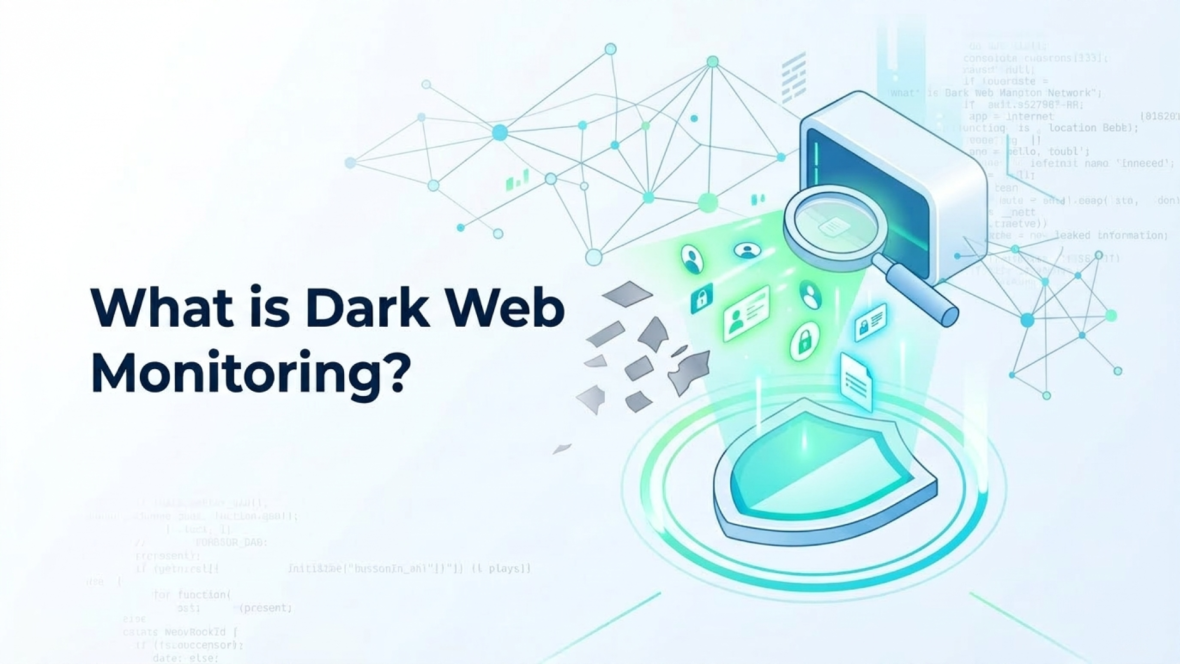
ダークウェブとは、通常のGoogle検索では見つからない領域の一部です。すべてが犯罪に使われているわけではありませんが、盗まれたメールアドレス、パスワード、クレジットカード情報、本人確認書類、電話番号などが売買・共有される場所として悪用されることがあります。
情報が流出する原因は、一つではありません。
- 過去に使っていたサービスで情報漏えいが起きた。
- 偽サイトにメールアドレスとパスワードを入力してしまった。
- 同じパスワードを複数のサービスで使い回していた。
- マルウェアに感染して認証情報を抜き取られた。
- 昔登録したサービスを放置していた。
こうした経路で、本人が気づかないうちに情報が漏れていることがあります。
よくあるのが、「表示されたサイト名に心当たりがない」というケースです。たとえば、通知に見知らぬサービス名やドメイン名が表示されると、「使ったことがないから偽物だ」と考えたくなります。ただ、実際には過去の漏えいデータの出所名、広告配信元、買収前のサービス名、外部サービスの名称などが表示されることもあります。
そのため、身に覚えがない名前が出たからといって、すぐに偽物と決めつけるのは危険です。正規のマカフィーアカウント画面で同じ検出結果が確認できるかを見てください。
偽物の場合|ブラウザプッシュ通知を悪用した詐欺の仕組み
偽物で特に多いのが、ブラウザのプッシュ通知を悪用する手口です。
怪しいサイトを開いたときに、「通知を許可しますか?」という表示が出ることがあります。そこでうっかり「許可」を押すと、そのサイトは後からPCやスマホに通知を送れるようになります。
その後、ブラウザを閉じていても、画面右下やスマホの通知欄にマカフィー風の警告が出てくることがあります。
- 「ウイルスが検出されました」
- 「あなたの個人情報が危険です」
- 「ダークウェブで検出されました」
- 「今すぐ更新してください」
- 「保護が切れています」
こうした文言で不安をあおり、最終的に偽のセキュリティソフト購入ページ、フィッシングサイト、遠隔サポート詐欺の電話番号などへ誘導します。
マカフィー公式の説明でも、偽のポップアップ通知は、ユーザーに通知配信を許可させ、その後に偽警告を表示する流れが紹介されています。つまり、マカフィーが勝手におかしな通知を出しているのではなく、過去に許可してしまったWebサイトが、マカフィーの名前を悪用して通知しているケースがあるということです。
通知元に「electrocol.com」のような見知らぬドメインが表示されている場合は、マカフィー本体ではなく、そのサイトからのブラウザ通知である可能性があります。この場合は、通知をクリックせず、ブラウザの通知設定から削除するのが正しい対応です。
本物か偽物かを正しく見分けることが、最初の大切な一歩です。ただし、会社のメールアドレスや業務アカウントが関係している場合、個人での対処だけでは不十分なケースもあります。CyberCrewでは、ダークウェブモニタリングや脆弱性診断を通じて、企業のリスクを継続的に把握・管理します。まずは無料でご相談ください。
本物と偽物の見分け方

本物か偽物かを見分けるときは、難しい専門知識よりも、次の3つを見る方が早いです。
| 確認ポイント | 本物の可能性が高いケース | 偽物の可能性が高いケース |
|---|---|---|
| マカフィー契約の有無 | 契約中、試用版利用中、PC購入時から入っている | 契約した覚えがない、マカフィーを使っていない |
| 通知の表示場所 | マカフィーアプリ内、公式アカウント画面、正規メール | Chrome・Edge・Safariなどのブラウザ通知、怪しいサイトのポップアップ |
| 送信元・通知元 | マカフィー公式ドメイン、アプリ内通知 | 見知らぬドメイン、電話番号への誘導、支払いを急がせる表示 |
特に確認したいのは、通知の表示場所です。
マカフィーアプリの中に表示され、公式アカウントにログインしても同じ内容が確認できるなら、本物の可能性があります。一方で、ChromeやEdgeの通知として表示され、通知元が見知らぬURLになっている場合は、偽警告の可能性が高いです。
メールで届いた場合は、送信元にも注意してください。マカフィー公式は、詐欺メールの見分け方として、info@smtx.mcafee.com などの送信元例を案内しています。ただし、送信者名やメールアドレスは偽装されることがあります。送信元がそれらしく見えても、メール内のリンクをそのまま押すのは避けた方が安全です。
確認する場合は、メール内のボタンではなく、検索やブックマークからマカフィー公式サイトにアクセスし、自分でログインして確認してください。
30秒で判別するなら、次の順番で見てください。
- マカフィーを契約中、または試用版を使っているか
- 通知はマカフィーアプリ内か、ブラウザ通知か
- 通知元に見知らぬドメインが表示されていないか
- 電話・支払い・インストールを急がせていないか
- 公式サイトに直接ログインして、同じ通知が確認できるか
この5つのうち、ブラウザ通知、見知らぬドメイン、電話誘導、支払い誘導が含まれている場合は、偽物を強く疑ってください。
通知元の確認、マカフィー契約の有無、誘導内容——この3つを見れば、多くのケースで判断できます。それでも迷う場合や、会社ドメインのメールアドレスが関係する場合は、CyberCrewにご相談ください。サイバー攻撃は事前の対策で被害を最小限に食い止めることができます。まずは無料でご相談ください。
本物だった場合の対処法|今すぐやるべき5ステップ
本物の通知だったとしても、すぐに最悪の事態を想像する必要はありません。大切なのは、何が検出されたのかを確認し、悪用される前に対策することです。
ダークウェブ上で検出された情報は、基本的に「消す」ことが難しいです。一度流通したデータは、コピーされ、別の場所に再掲載される可能性があります。だからこそ、削除を目指すよりも、漏れた情報を使えない状態にすることが重要です。
STEP1|検出された情報の種類を確認する
最初に、何が検出されたのかを確認してください。メールアドレスだけなのか、パスワードも含まれているのか、クレジットカードや銀行情報まで含まれているのかで、緊急度は大きく変わります。
| 検出された情報 | 緊急度 | 想定されるリスク | 最初にやること |
|---|---|---|---|
| メールアドレスのみ | 中 | 迷惑メール、フィッシング増加 | 不審メールに注意し、重要アカウントを確認 |
| メール+パスワード | 高 | 不正ログイン、なりすまし | 同じパスワードを使うサービスをすべて変更 |
| 電話番号 | 中 | SMS詐欺、詐欺電話 | 不審なSMS・電話に注意 |
| クレジットカード情報 | 高 | 不正決済 | カード会社へ相談、利用明細を確認 |
| 銀行・金融情報 | 非常に高 | 不正送金、口座悪用 | 金融機関へ連絡、ログイン情報を変更 |
| 氏名・住所・生年月日 | 中〜高 | なりすまし、本人確認悪用 | 本人確認系サービスの通知を確認 |
メールアドレスだけが検出された場合と、パスワードやカード情報まで含まれている場合では、対応の優先度が違います。
特に危険なのは、メールアドレスとパスワードの組み合わせです。攻撃者はその組み合わせを使い、別のサービスにもログインできないかを試します。パスワードを使い回している場合、被害が一気に広がることがあります。
STEP2|パスワードを変更する
パスワードが検出された、または漏えいした可能性がある場合は、すぐに変更してください。特に同じパスワードを複数のサービスで使っている場合は、優先順位を決めて一気に変更する必要があります。
変更の順番は、次のように考えるとよいです。
| 優先度 | 対象 | 理由 |
|---|---|---|
| 1 | ネット銀行、証券、クレジットカード、決済サービス | 直接的な金銭被害につながるため |
| 2 | メールアカウント | 他サービスのパスワード再設定に悪用されるため |
| 3 | Google、Apple、Microsoftアカウント | スマホ・クラウド・認証情報に直結するため |
| 4 | SNS、ECサイト、サブスク | なりすまし、不正購入、個人情報閲覧につながるため |
| 5 | 使っていない古い会員サイト | 放置アカウントが攻撃の入口になるため |
パスワードは、サービスごとに別のものを設定してください。覚えきれない場合は、パスワードマネージャーを使う方が現実的です。
ここで一つ補足すると、「定期的にパスワードを変えれば安全」という考え方は、今では少し古くなっています。米国NISTのデジタル認証ガイドラインでも、根拠のない定期変更ではなく、漏えいや侵害の疑いがある場合に変更する考え方が示されています。
つまり大切なのは、毎月変えることではありません。
使い回さないことと、漏えいが疑われたらすぐ変えることです。
STEP3|2段階認証(多要素認証)を設定する
パスワードを変更したら、必ず2段階認証も設定してください。2段階認証が有効になっていれば、仮にパスワードが知られても、攻撃者がログインしにくくなります。
優先して設定したいのは、次のアカウントです。
| 対象 | 設定すべき理由 |
|---|---|
| Googleアカウント | Gmail、Google Drive、YouTube、Androidとつながっているため |
| Apple Account | iPhone、iCloud、Apple Payと関係するため |
| Microsoftアカウント | Outlook、OneDrive、Windowsログインに関係するため |
| ネット銀行・証券 | 金銭被害に直結するため |
| SNS | なりすましや詐欺DMに悪用されるため |
| ECサイト | 不正購入や住所情報の閲覧につながるため |
Googleを使っている場合は、Googleアカウントの2段階認証プロセスを確認してください。Apple、Microsoft、各SNS、銀行アプリにも同様の設定があります。
SMS認証でも何もしないよりは有効ですが、可能であれば認証アプリ、パスキー、セキュリティキーなど、より強い方式を選ぶと安心です。
STEP4|クレジットカード・銀行口座の監視
クレジットカード情報や金融情報が検出された場合は、すぐに利用明細を確認してください。身に覚えのない請求がある場合は、カード会社や金融機関へ連絡します。
次のような状況では、早めにカード会社へ相談した方がよいです。
| 状況 | 対応 |
|---|---|
| カード番号が漏えいした可能性がある | カード会社に相談し、必要に応じて再発行 |
| セキュリティコードまで入力した覚えがある | 早急にカード会社へ連絡 |
| 身に覚えのない請求がある | 不正利用の申告、カード停止、調査依頼 |
| 銀行ログイン情報を入力した可能性がある | パスワード変更、金融機関へ連絡 |
| 本人確認書類を送ってしまった | 警察、消費生活センター、金融機関への相談も検討 |
不正利用は、いきなり大きな金額で始まるとは限りません。少額決済でカードが使えるか試され、その後に大きな被害につながることもあります。
「まだ被害が出ていないから大丈夫」と考えず、金融系の情報が関係している場合は、早めに動くことをおすすめします。
STEP5|不安が残る場合は専門家に調査を依頼
パスワードを変えた。カード明細も見た。2段階認証も入れた。
それでも不安が残る場合は、専門家に相談した方がよいケースがあります。
特に、次のような場合は個人だけで判断しにくいです。
- 偽警告をクリックしてしまった
- 個人情報やカード情報を入力してしまった
- 遠隔操作アプリを入れてしまった
- サポート窓口に電話してしまった
- 会社のメールアドレスが検出された
- 業務端末で警告が出た
- ログイン履歴に身に覚えのないアクセスがある
- マルウェア感染が疑われる
- すでに不正決済やなりすまし被害が出ている
特に会社のメールアドレスや業務端末が関係する場合は、個人の問題では済まない可能性があります。攻撃者は、個人アカウントだけでなく、社内システム、クラウドサービス、VPN、SaaSアカウントへの侵入にも認証情報を使います。
CyberCrewでは、企業のセキュリティ診断・リスク評価、ダークウェブモニタリング、脆弱性診断、ペネトレーションテストなどを通じて、攻撃者視点でリスクを確認します。会社ドメインや業務メールの漏えい状況を継続的に把握したい場合は、ALIENGATEのようなダークウェブインテリジェンスと脆弱性診断を組み合わせたサービスも選択肢になります。
偽物だった場合の対処法|通知を消す方法とクリック後の対応
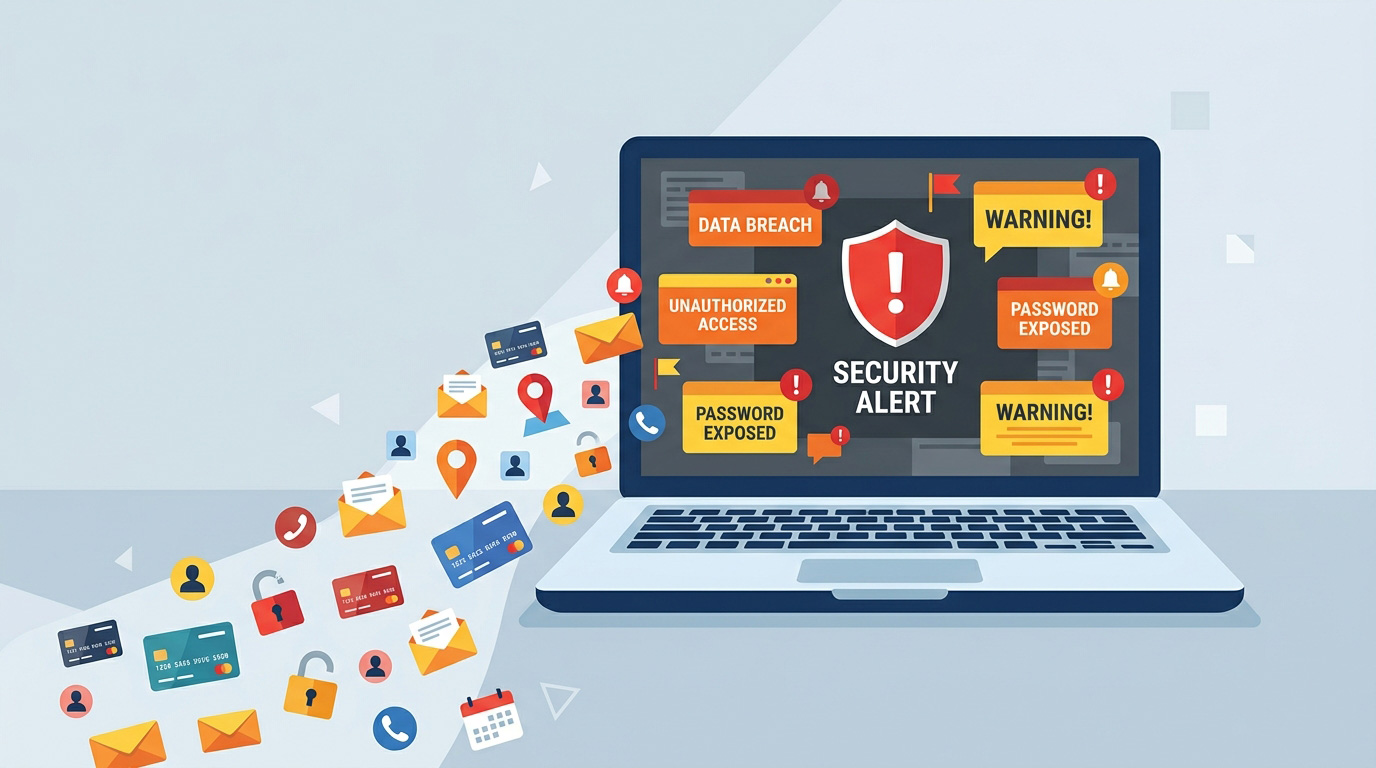
偽物だった場合は、まず通知を止めることが大切です。偽警告の多くは、PCやスマホが本当にウイルス感染しているから出ているのではなく、ブラウザ通知を許可したサイトが警告風の通知を送っているだけです。
この場合、セキュリティソフトを入れ直すよりも先に、ブラウザの通知設定を確認してください。
ブラウザ別|偽通知のブロック手順
ブラウザごとの基本手順は次のとおりです。画面表示はバージョンによって少し変わりますが、考え方は同じです。
| ブラウザ・端末 | 手順 |
|---|---|
| Chrome(PC) | 設定 → プライバシーとセキュリティ → サイトの設定 → 通知 → 許可しているサイトから怪しいURLを削除・ブロック |
| Edge | 設定 → Cookieとサイトのアクセス許可 → 通知 → 不審なサイトをブロック |
| Firefox | 設定 → プライバシーとセキュリティ → 通知の許可設定 → 怪しいサイトを削除 |
| Safari(Mac) | システム設定 → 通知、またはSafariのWebサイト設定から通知を確認 |
| iPhone(Safari) | 設定 → 通知、Safariの履歴とWebサイトデータを確認。不審なタブは閉じる |
| Android(Chrome) | Chrome → 設定 → サイトの設定 → 通知 → 怪しいサイトをブロック |
Chromeの場合は、Google公式の通知設定の変更手順に沿って、サイトごとの通知許可を確認できます。
ここで見るべきなのは、「許可」の一覧に知らないサイトがないかです。見覚えのないURL、英数字が不自然に並んだURL、広告っぽいURLがあれば、削除またはブロックしてください。
通知を止めても不安な場合は、ブラウザの履歴やキャッシュを削除し、信頼できるセキュリティソフトでスキャンしてください。ただし、通知が出たこと自体は、必ずしもウイルス感染を意味しません。
うっかりクリックしてしまった場合の対処
偽警告をクリックしてしまっても、クリックしただけですぐに金銭被害が出るとは限りません。重要なのは、クリック後に何をしたかです。
| クリック後の行動 | 危険度 | 対処 |
|---|---|---|
| クリックしただけで閉じた | 低〜中 | タブを閉じる、通知をブロック、ブラウザ履歴を削除 |
| 名前・メール・電話番号を入力した | 中 | 不審メール、SMS、電話に注意 |
| パスワードを入力した | 高 | すぐにパスワード変更。同じパスワードを使うサービスも変更 |
| クレジットカード情報を入力した | 高 | カード会社へ連絡し、停止・再発行を相談 |
| アプリやファイルをダウンロードした | 高 | ネットワークから切り離し、セキュリティスキャン |
| 電話をかけた、遠隔操作を許可した | 非常に高 | 銀行・カード会社へ連絡。別端末から重要アカウントのパスワード変更 |
特に危険なのは、遠隔操作アプリを入れてしまったケースです。相手が画面を見られる状態になると、ネット銀行、メール、パスワード管理画面、社内システムの情報を見られる可能性があります。
この場合は、まずネットワークから切り離してください。その後、別の安全な端末から重要アカウントのパスワードを変更し、カード会社や金融機関にも連絡します。会社の端末であれば、すぐに情報システム部門やセキュリティ担当者に連絡してください。
スマホで偽警告が出た場合の特別な注意点
スマホで「ウイルスが検出されました」と出ると、かなり焦ると思います。ただ、Webページ上の警告やブラウザ通知だけで、すぐに感染と判断する必要はありません。
iPhoneの場合、通常のWebページを見ただけで端末全体が簡単に乗っ取られるケースは一般的ではありません。ただし、Apple IDやパスワードを偽サイトに入力してしまう、怪しい構成プロファイルを入れてしまう、カレンダー通知スパムを許可してしまう、といったリスクはあります。
Androidの場合は、不審なアプリを入れていないか確認してください。特に、公式ストア以外から入れたAPK、アクセシビリティ権限を要求するアプリ、端末管理者権限を求めるアプリは注意が必要です。Androidでは、Google Play プロテクトの状態も確認しておくとよいです。
スマホの場合も、基本は同じです。
- 通知をクリックしない
- 電話しない
- アプリを入れない
- パスワードやカード情報を入力しない
- ブラウザ通知を確認する
- 不審なアプリやプロファイルを削除する
「警告が出た=感染確定」ではありません。落ち着いて、何を許可したのか、何を入力したのかを確認してください。
ブラウザ通知の削除、スキャン、パスワード変更——偽警告への対処は、落ち着いて順番に進めれば対応できます。ただし、遠隔操作を許可してしまった、会社の端末で偽警告をクリックしてしまったという場合は、早急に専門家への相談をおすすめします。CyberCrewでは緊急のインシデント対応窓口も設けています。
再発防止策|二度とダークウェブに情報を流出させないために
正直に言うと、個人の努力だけで情報流出を完全にゼロにすることはできません。利用しているサービス側で情報漏えいが起きることもあるからです。
ただし、流出しても悪用されにくい状態にすることはできます。
重要なのは、次の5つです。
- パスワードを使い回さない
- 2段階認証を入れる
- 怪しい通知やメールをクリックしない
- 重要アカウントのログイン履歴を確認する
- 漏えいを早く知る仕組みを持つ
「流出させない」だけでなく、「流出しても被害を広げない」考え方が大切です。
セキュリティソフトの選び方(マカフィー継続 or 乗り換え?)
マカフィーを継続するか、ノートンやウイルスバスターに乗り換えるかは、料金だけで決めない方がよいです。見るべきポイントは、次の5つです。
| 比較ポイント | 見るべき内容 |
|---|---|
| 対応端末数 | PC、スマホ、タブレットを何台守れるか |
| ダークウェブ監視 | メールアドレスだけか、電話番号・カード情報なども対象か |
| VPN | 公共Wi-Fi利用時の通信保護があるか |
| サポート | 日本語サポート、詐欺相談、復旧支援があるか |
| 更新料金 | 初年度価格だけでなく、2年目以降の料金も確認する |
マカフィーは、マカフィー トータルプロテクションなどでウイルス対策、VPN、個人情報保護機能を提供しています。
ノートンは、ノートン 360の一部プランでダークウェブモニタリングを含む構成があります。
ウイルスバスターは、ウイルスバスター トータルセキュリティで、個人情報漏えい監視やVPNなどを含むプランを提供しています。
どれが絶対に一番というより、用途で選ぶのがよいです。
- 家族や複数端末をまとめて守りたい:マカフィー、ノートン、ウイルスバスターの複数台プランを比較
- ダークウェブ監視を重視したい:監視対象の情報種類を確認
- 日本語サポートを重視したい:サポート内容と問い合わせ方法を確認
- 会社ドメインや業務メールも見たい:個人向けソフトではなく、ALIENGATEなどの法人向け監視を検討
価格はキャンペーンで変わります。購入前には必ず公式サイトで、初年度価格、更新価格、対応台数、解約条件を確認してください。
パスワード管理の基本ルール
パスワード管理で一番危ないのは、使い回しです。
たとえば、ある通販サイトで使っていたメールアドレスとパスワードが漏れたとします。そのパスワードをGmail、SNS、ネット銀行、会社のクラウドサービスでも使っていた場合、攻撃者は同じ組み合わせでログインを試します。
これが、情報漏えいの怖いところです。
一つのサービスの漏えいが、別のサービスへの不正ログインにつながります。
基本ルールは次のとおりです。
- サービスごとに違うパスワードを使う
- 長く、推測されにくいパスワードにする
- 名前、誕生日、電話番号、会社名を使わない
- パスワードマネージャーを使う
- 漏えいが疑われたらすぐ変更する
- 2段階認証を必ず設定する
「覚えやすいパスワードを少し変えて使う」は危険です。たとえば Password2025!、Password2026! のような変え方は、攻撃者にも予測されやすいです。
覚えきれない場合は、無理に記憶しようとせず、パスワードマネージャーを使ってください。その方が、現実的に安全な運用になります。
Googleダークウェブレポート廃止後の代替手段
以前は、Googleアカウントでダークウェブレポートを確認できました。しかし、Googleのダークウェブレポートは、2026年1月15日に新規スキャンを停止し、2026年2月16日に利用できなくなりました。マカフィーも、Googleダークウェブレポート終了後の注意点について解説しています。
これにより、Gmailアドレスが漏えいデータに含まれていないかを、Googleだけで継続的に確認することはできなくなりました。
代替手段としては、次のようなものがあります。
| 方法 | 向いている人 | 注意点 |
|---|---|---|
| ALIENGATE | 会社ドメイン、業務メール、組織の漏えい状況を継続的に見たい企業 | 個人利用というより、法人・組織向けの対策に向いている |
| マカフィーなどのIDモニタリング | 個人のメール、電話番号、カード情報などを確認したい人 | 監視対象や通知範囲はプランにより異なる |
| Googleパスワードマネージャー | Googleに保存したパスワードの安全性を確認したい人 | 保存済みパスワードが対象 |
| Have I Been Pwned | メールアドレスが既知の漏えいデータに含まれるか簡易確認したい人 | 表示結果の解釈や対処は自分で行う必要がある |
ここでCyberCrewとしておすすめしたいのは、会社メールや自社ドメインが関係する場合は、単発のメールチェックだけで終わらせないことです。
企業の場合、問題は「メールアドレスが出ているか」だけではありません。
その認証情報が、VPN、SaaS、クラウド、社内システムへの侵入に使われる可能性があります。
ALIENGATEは、ダークウェブインテリジェンスと脆弱性診断を組み合わせ、漏えい情報の確認だけでなく、公開資産や脆弱性の管理、対応状況の記録まで一つの流れで扱えるセキュリティアプリケーションです。
個人のGmailを一度だけ調べたい場合は、Have I Been Pwnedのような無料サービスも選択肢になります。ただし、会社や組織として継続的にリスクを見たい場合は、ALIENGATEのように監視・診断・対応管理までできる仕組みを使った方が現実的です。
日常的に気をつけるべき行動
最後に、日常でできる対策も整理しておきます。どれも基本的なことですが、実際の被害は基本の抜け漏れから起きることが多いです。
まず、不審なメールやSMSのリンクを押さないことです。銀行、カード会社、配送業者、セキュリティソフトを名乗るメッセージでも、リンクからログインしないでください。公式アプリやブックマークから開く習慣をつけるだけで、かなりリスクを下げられます。
次に、公共Wi-Fiでは重要なログインや決済を避けてください。どうしても使う場合は、VPNを利用する、金融系サービスにログインしない、端末の共有設定を見直すなどの対策が必要です。
アプリのインストール元にも注意してください。iPhoneならApp Store、AndroidならGoogle Playを基本にし、公式ストア以外からのインストールは避けた方が安全です。
そして、ブラウザ通知を安易に許可しないことです。ニュースサイトや業務で使うサービスならまだしも、よく分からないサイトで「通知を許可してください」と出た場合は、基本的に拒否で問題ありません。
サイバーセキュリティのことならCyberCrew
情報漏えいの通知は、個人にとっても企業にとっても不安が大きいものです。特に、会社のメールアドレス、業務端末、クラウドサービス、社内システム、顧客情報が関係する場合は、個人判断だけで済ませない方がよいです。
CyberCrewは、ホワイトハッカーが在籍するサイバーセキュリティ専門企業です。攻撃者視点を取り入れたセキュリティ診断・リスク評価、脆弱性診断、ペネトレーションテスト、ダークウェブモニタリング、セキュリティ対策の企画・支援を行っています。
特に、次のような場合は早めに相談してください。
- 会社メールがダークウェブで検出された
- 社内アカウントのパスワード流出が疑われる
- 偽警告をクリックしてしまった
- 遠隔操作を許可してしまった
- 不正ログインの痕跡がある
- 取引先や社内に説明するため、リスクを整理したい
- 自社の公開資産や脆弱性も含めて確認したい
企業の場合、漏えい情報だけを見ても十分ではありません。漏えいした認証情報が、実際にどこへつながるのか。外部から見える資産に弱点がないか。攻撃者が侵入しやすい状態になっていないか。そこまで見る必要があります。
CyberCrewのALIENGATEは、ダークウェブインテリジェンス、脆弱性診断、公開資産管理、対応状況の管理を一つにまとめた予防型のセキュリティアプリケーションです。情報漏えいを「見つけて終わり」にせず、対応と再確認までつなげたい企業に向いています。
よくある質問(FAQ)
ここからは、「マカフィー ダークウェブで検出されました」と検索する方が特に気にしやすい疑問に回答します。
マカフィーの警告は本物ですか?偽物ですか?
本物の可能性も、偽物の可能性もあります。
マカフィーを契約している、または試用版を利用していて、マカフィーアプリ内や公式アカウント画面で同じ通知が確認できる場合は、本物の可能性があります。
一方で、ChromeやEdgeなどのブラウザ通知として突然出る場合、通知元が見知らぬドメインの場合、電話や支払いを急がせる場合は、偽警告の可能性が高いです。
判断に迷う場合は、通知内のリンクを押さず、マカフィー公式サイトに直接アクセスして確認してください。
「Info smtx McAfee com」は本物のアドレスですか?
正しい表記は info@smtx.mcafee.com です。このアドレスは、マカフィー公式が送信元の例として案内しているものです。
ただし、メールの表示名や送信元は偽装されることがあります。info@smtx.mcafee.com と表示されているだけで、絶対に安全とは言い切れません。
メール内のリンクからログインするのではなく、マカフィー公式サイトを自分で開いて確認してください。また、支払い、電話、遠隔操作、個人情報入力を急がせる内容であれば、詐欺の可能性を疑ってください。
マカフィーのIDモニタリングは本当に必要ですか?
必要かどうかは、使い方によります。
ネットショッピング、SNS、クラウドサービス、ネット銀行、クレジットカードを日常的に使っている人にとって、漏えいを早く知る仕組みは役に立ちます。特に、パスワードを使い回している人は、漏えい通知をきっかけに早めに対処できます。
ただし、IDモニタリングは「漏えいを防ぐ機能」ではなく、「漏えいに気づくための機能」です。通知が来た後に、パスワード変更、2段階認証、カード確認などの行動を取って初めて意味があります。
個人利用であればマカフィーなどのIDモニタリング、会社ドメインや業務メールの監視であればALIENGATEのような法人向けサービスを検討するとよいです。
ダークウェブに流出した情報は削除できますか?
基本的には、削除できないと考えた方がよいです。
一度ダークウェブ上や漏えいデータベースに出回った情報は、コピーされ、別の場所で再共有される可能性があります。元の掲載元が消えても、完全に消えるとは限りません。
そのため、対策の中心は「削除」ではなく「無効化」です。
パスワードが漏れたなら変更する。
同じパスワードを使っているサービスも変更する。
カード情報が漏れたならカード会社へ連絡する。
2段階認証を入れる。
ログイン履歴を確認する。
このように、漏れた情報を使えない状態にすることが現実的な対処です。
マカフィーの月額料金はいくらですか?
マカフィーの料金は、プラン、契約年数、キャンペーン、更新時期によって変わります。
そのため、記事内で固定金額として断定するより、購入前にマカフィー公式の料金ページで最新価格を確認するのが安全です。
特に見てほしいのは、初年度価格だけではありません。2年目以降の更新料金、対象端末数、自動更新の有無、返金条件、IDモニタリングの対象範囲も確認してください。
Googleのダークウェブレポートが廃止されたと聞きましたが本当ですか?
本当です。Googleのダークウェブレポートは、2026年1月15日に新規スキャンを停止し、2026年2月16日に利用できなくなりました。
これにより、Googleアカウントだけでダークウェブ上の漏えい確認を継続することはできなくなりました。
代替手段としては、個人であればマカフィーなどのIDモニタリング、Googleパスワードマネージャー、Have I Been Pwnedのような無料確認サービスがあります。会社ドメインや業務メールの漏えいを見たい場合は、ALIENGATEのような法人向けのダークウェブインテリジェンスを使う方が適しています。
「ウイルスが検出されました」と表示されたらどうすればいいですか?
ブラウザ上に突然出る「ウイルスが検出されました」は、多くの場合、偽警告です。
特に、次のような表示は注意してください。
- 今すぐ電話してください
- 今すぐ支払ってください
- 保護が切れています
- 遠隔サポートを開始してください
- アプリをインストールしてください
- カウントダウンで急がせる
まず、クリックしないでください。電話もしないでください。ブラウザのタブを閉じ、通知元を確認し、怪しいサイトの通知をブロックします。
本当にセキュリティソフトが検出している場合は、ソフト本体の画面を開き、隔離や削除の指示に従ってください。
マカフィーの通知が勝手に出てくるのはなぜですか?
主な原因は2つあります。
1つ目は、PCにマカフィーが入っていて、期限切れやIDモニタリングの通知を出しているケースです。パソコン購入時に体験版が入っていた場合、契約した覚えがなくても通知が出ることがあります。
2つ目は、ブラウザ通知を許可したサイトが、マカフィー風の偽警告を出しているケースです。通知元にChrome、Edge、Safari、または見知らぬURLが表示されている場合は、こちらの可能性が高いです。
この場合は、ブラウザの通知設定から怪しいサイトを削除・ブロックしてください。
ノートンのダークウェブモニタリングとの違いは?
マカフィーもノートンも、個人情報の漏えいやダークウェブ上の検出を知らせる機能を提供しています。ただし、監視対象、通知内容、料金、対象端末数、サポート範囲はプランによって異なります。
ノートンについては、ノートン公式サイトで、ダークウェブモニタリングを含むプランを確認できます。
比較するときは、「ダークウェブ監視があるか」だけでなく、次の点も見てください。
- メールアドレス以外も監視できるか
- 電話番号やカード情報も対象か
- 通知後に何をすればよいか分かるか
- VPNやパスワード管理も含まれるか
- 更新料金が納得できるか
個人利用ならマカフィーやノートンの比較で十分な場合もあります。企業利用なら、漏えい情報と脆弱性・公開資産をあわせて見られるALIENGATEのようなサービスの方が向いています。
Gmailアドレスが漏洩したかどうかを確認する方法は?
Gmailアドレスが漏えいしているかを確認する方法はいくつかあります。
個人で簡易的に確認するなら、Have I Been Pwnedのようなメールアドレス確認サービスがあります。ただし、結果の解釈や対処は自分で行う必要があります。
Googleに保存しているパスワードの状態を見たい場合は、Googleパスワードマネージャーのチェック機能も確認してください。
会社のGmail、Google Workspace、独自ドメインのメールアドレスが関係する場合は、単発チェックだけでは不十分です。漏えい情報が攻撃に使われる前に、継続監視、パスワード変更、2段階認証、公開資産の確認まで行う必要があります。
企業として確認するなら、ALIENGATEで漏えいリスクを確認する導線を用意しておくと、記事から自然に相談・検討につなげやすくなります。
まとめ|「ダークウェブで検出されました」と出たら、通知元を確認
マカフィーの「ダークウェブで検出されました」という通知は、本物の通知である場合もあれば、マカフィーを装った偽警告である場合もあります。大切なのは、通知の文面だけを見て慌てるのではなく、どこから表示されている通知なのかを確認することです。
マカフィーアプリ内や公式アカウント画面で確認できる通知であれば、本物の可能性があります。一方で、ChromeやEdgeなどのブラウザ通知として表示されている場合、見知らぬドメインが通知元になっている場合、電話や支払いを急がせる場合は、偽警告の可能性が高くなります。
本物だった場合は、まず検出された情報の種類を確認してください。メールアドレスだけなのか、パスワードも含まれているのか、クレジットカードや金融情報まで含まれているのかによって、対応の優先順位は変わります。特にパスワードが関係している場合は、使い回しているサービスを含めてすぐに変更し、2段階認証を設定することが重要です。
偽物だった場合は、通知をクリックせず、ブラウザの通知設定から不審なサイトをブロックしてください。クリックしてしまった場合でも、個人情報やカード情報を入力していなければ、被害が出ていないケースもあります。何を入力したか、何を許可したかを落ち着いて確認しましょう。
また、ダークウェブ上に一度流出した情報は、基本的に完全削除できないと考えるべきです。そのため、流出した情報を消すことよりも、悪用されない状態にすることが現実的な対策になります。パスワード変更、2段階認証、カード会社への連絡、ログイン履歴の確認などを順番に進めてください。
個人のメールアドレスであれば、セキュリティソフトやパスワードチェック機能を使った確認でも対応できる場合があります。しかし、会社のメールアドレスや独自ドメインが関係する場合は、単発の確認だけでは不十分です。漏えいした認証情報が、VPN、クラウドサービス、社内システムへの攻撃に使われる可能性があるためです。
企業として継続的にリスクを把握したい場合は、ALIENGATEのように、ダークウェブインテリジェンス、脆弱性診断、公開資産管理、対応状況の記録まで一体で確認できる仕組みを活用することをおすすめします。
「通知が出たから終わり」ではありません。正しく見分けて、正しい順番で対応すれば、被害を最小限に抑えることはできます。まずは通知の出どころを確認し、本物なら情報の種類に応じて対処し、偽物なら通知をブロックする。この基本を押さえておくことが、もっとも大切です。
投稿者プロフィール

-
Head of Business / Evangelist
CyberCrewの事業責任者として、企業の情報セキュリティ対策を総合的に支援。脆弱性診断やペネトレーションテスト、インシデント対応、セキュリティ教育まで幅広い領域を統括し、企業ごとの課題やリスクに応じた最適な支援体制の構築を推進しています。ホワイトハッカーの知見と事業視点をつなぎ、現場で機能する実践的なセキュリティ対策の提供を通じて、企業の安全なIT環境づくりを支えています。