「ウイルス対策ソフトは導入済みだが、今の対策で十分なのか」。社内のマルウェア対策を見直すなら、製品を追加する前に端末やシステムの管理状況を確かめたいところです。
例えば、営業担当者が持ち出したノートPCは更新されているでしょうか。支店に設置されたサーバーや、部署ごとに契約したクラウドサービスまで把握できているでしょうか。管理が行き届いていない機器は、更新漏れや設定不備が見つかりにくく、攻撃の入口になりかねません。
企業のマルウェア対策には、感染を防ぐ仕組みに加え、侵入を検知する仕組み、被害の拡大を抑える設定、復旧の備えが必要です。この記事では、情報システム担当者が自社の状況を確認する順番から、OSの更新、EPP・EDRの選び方、バックアップ、感染が疑われた場合の初動対応まで解説します。限られた予算や人員の中で、何を優先するか考える際に役立ててください。
マルウェア対策は何から始める?
新しいセキュリティ製品を導入する前に、まず守る対象を確認しましょう。社内の端末やシステムを把握できていなければ、更新されていない機器や保護の届いていない端末を見落とします。
現状が見えてきたら、設定変更ですぐに直せる問題と、機器の更新や追加予算が必要な問題を分けて整理します。対策の優先順位は、機器の台数や警告の数ではなく、攻撃される可能性と業務への影響から考えます。
守るべき端末やシステムを洗い出す
最初の作業は、管理対象の一覧を作ることです。社用PC、持ち出し用ノートPC、サーバー、業務用スマートフォンに加え、各部署が利用するクラウドサービスも確認します。会社が購入した機器だけではなく、業務で使っているシステム全体が対象です。
例えば、総務部が独自に契約したファイル共有サービスや、長年使っている拠点の小型サーバーなどは、管理台帳に載っていないことがあります。こうした機器やサービスを見つけても、すぐに停止するのではなく、まず用途と管理者を確認してください。
一覧には、利用部署、管理担当者、OSやソフトのバージョン、更新状況、保護製品の有無を記録すると点検しやすくなります。クラウドサービスは契約者、管理者アカウント、保存しているデータも把握します。
併せて、顧客情報や契約書の保存先、インターネットから接続できる機器、停止すると仕事が止まるシステムを確認しましょう。重要な業務や情報との関係が分かれば、どこから手を付けるべきか判断しやすくなります。
既存の対策を点検して優先順位を決める
機器とサービスの一覧ができたら、次はそれぞれの設定と運用状況を調べます。「ウイルス対策ソフトを導入済み」という台帳の記載だけでは足りません。保護機能が停止していないか、更新が適用されているか、警告を確認する担当者が決まっているかまで見る必要があります。
例として、外出が多い社員のPCだけ更新が遅れている、管理画面に表示されない端末がある、休日に届く警告を誰も確認していない、といった状態が考えられます。新しい製品の導入より、先に改善したい問題です。
対処の順番を決めるときは、外部から攻撃できる状態か、悪用された場合に何が起きるかを考えます。インターネットに公開された未更新のVPN機器や、重要な共有データを自由に書き換えられるアカウントは、特に優先して点検すべき対象です。
更新漏れや設定不備など、今の仕組みで解消できる問題から着手します。その結果を踏まえ、追加のセキュリティ製品や外部診断が必要か判断すると無駄な投資を避けられます。担当者と対応期限を決め、改善後に再確認するところまで管理できれば、対策が形だけで終わりません。
企業が実施すべき基本的なマルウェア対策
マルウェアは、不正な添付ファイルを実行した場合だけでなく、偽のソフトをインストールしたり、機器の脆弱性を悪用されたりして侵入することがあります。メールだけを厳しく検査しても、未更新のVPN機器が残っていれば、そこから侵入される可能性があります。
最初に整えたいのは、OS・ソフトウェアの更新管理、メールやダウンロードしたファイルの検査、従業員への周知と報告手順です。どれかを従業員個人の注意だけに任せないことが、継続できる対策につながります。
OSやソフトを更新して脆弱性を減らす
ソフトウェアの脆弱性とは、攻撃に悪用される可能性があるセキュリティ上の弱点です。開発元が修正プログラムを公開していても、社内の機器に適用されていなければ、攻撃を受ける恐れは残ります。
更新するのはWindowsなどのOSだけではありません。ブラウザ、Office製品、PDF閲覧ソフトのほか、VPN機器、ルーター、Webサーバーも対象です。特に外部へ公開している機器は、利用者が不審なファイルを開かなくても攻撃を受ける場合があります。
まず各製品のバージョンとサポート期限を確認し、修正情報が出た際に誰が判断するか決めておきます。サポートが切れた製品は、重大な脆弱性が見つかっても通常の更新が提供されないことがあるため、移行計画も必要です。
業務システムでは、更新によって不具合が生じる場合もあります。影響が大きい機器は事前に動作確認を行い、適用日時と問題が起きた際の戻し方を決めます。検証に時間がかかる場合も、修正を無期限で先送りにはせず、当面のアクセス制限などを含めて対応方針を決めてください。悪用状況や公開範囲を踏まえ、優先度の高い更新から進めてください。
不審なメールやファイルの実行を防ぐ
「請求書を再送します」「配送先を確認してください」といったメールは、業務中に届いても不自然ではありません。攻撃者はその自然さを利用し、添付ファイルを実行させたり、偽サイトから不正なソフトをダウンロードさせたりします。採用担当者を狙い、応募書類を装う手口も考えられます。
差出人名が取引先と同じでも、安全とは限りません。本文が急な支払いを求めている、普段と異なるファイル形式を使っている、といった違和感があれば、以前から使っている電話番号などで相手に確認します。メール本文に書かれた連絡先をそのまま信用しないこともポイントです。
従業員の見極めだけに任せず、メールを受け取る段階で危険なファイルを止める仕組みも整えます。メールの不正添付ファイル検査、危険なURLへのアクセス制限、実行できるファイルの制御などを組み合わせます。通常、メールを受信しただけで必ず感染するわけではありませんが、添付ファイルの実行などをきっかけに被害が発生することがあります。
具体的な手口は、フィッシング詐欺とは?手口・見分け方から企業がとるべき対策・被害時の対応まで解説でも紹介しています。
従業員教育とソフトの利用ルールを整える
「怪しいメールは開かないように」と伝えるだけでは、どのメールを疑うべきかが分かりません。経理には請求書、採用担当には応募書類など、部署に届きやすいメールを例にして説明すると、日々の業務に結び付きます。
ソフトウェアの導入ルールも見直しましょう。従業員が検索で見つけた無料ツールを自由にインストールできる環境では、正規ソフトを装った不正プログラムを持ち込む恐れがあります。申請方法と承認者を明確にし、業務に必要なソフトを無理なく利用できる手順を設けます。
USBメモリについても、会社が許可した媒体のみを使う、社外から受け取ったファイルは決められた方法で検査するなど、扱い方を定めておくとよいでしょう。
もう一つ決めておきたいのが、異常を見つけたときの連絡先です。もし不審なファイルを開いてしまったら、誰に、何を、どの手段で伝えるのか。担当窓口を明示し、報告した従業員が責められない運用にしておけば、異常の発見が遅れるのを防ぎやすくなります。
マルウェア対策ソフトの機能と選び方
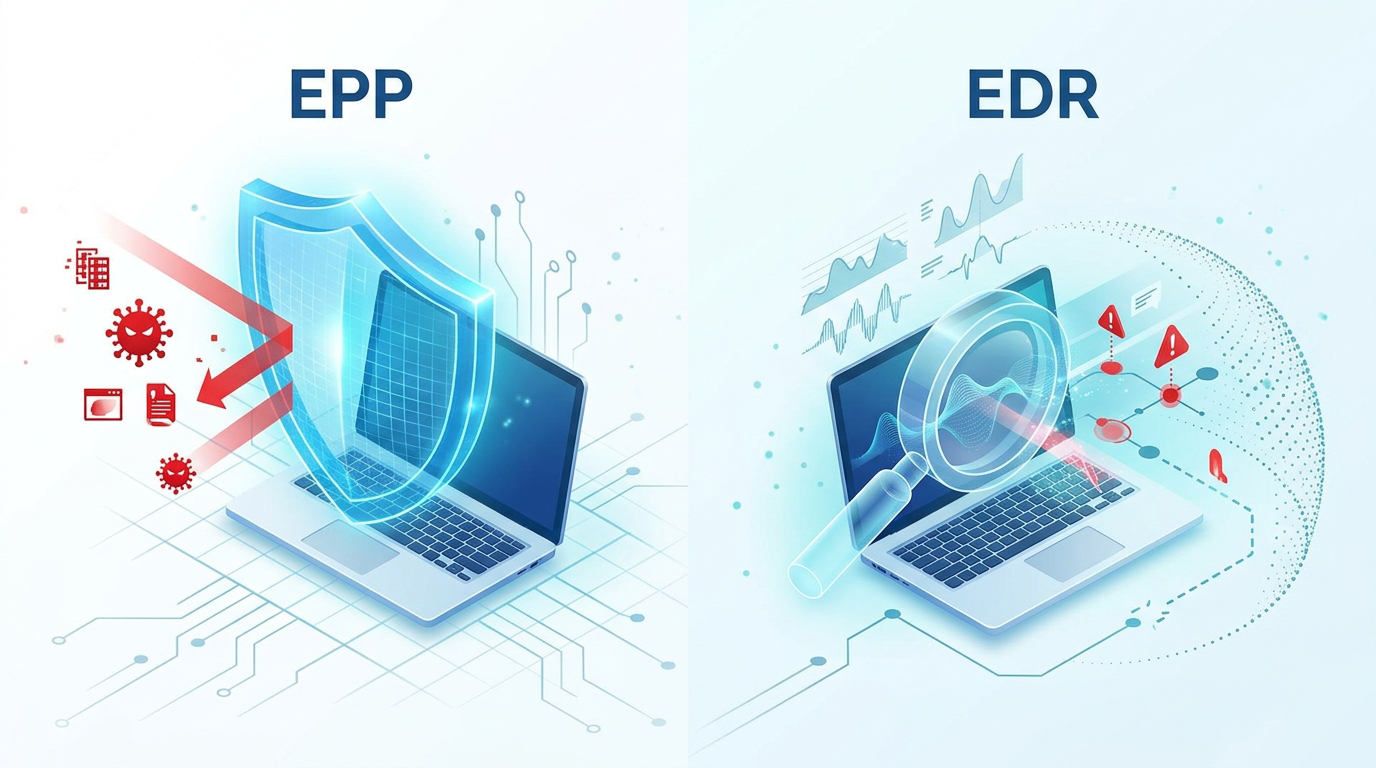
マルウェア対策ソフトを選ぶ際は、価格だけでなく、自社に不足している保護機能を整理します。感染を防ぐ端末保護、不審な動作の記録と調査、管理対象端末の把握は、それぞれ役割が異なります。
代表的な仕組みがEPPとEDRです。両方の機能を備えた製品もあるため、名称だけで二者択一にする必要はありません。警告を受け取った後に調べる担当者がいるかどうかも、製品選定の条件になります。
| 仕組み | 主な用途 | 導入時に確認すること |
|---|---|---|
| EPP | 不正ファイルの検出・実行防止など | 保護が有効な端末と更新状態を把握できるか |
| EDR | 端末の不審な動作の検知・調査・対応 | 警告を調べ、必要時に隔離する体制があるか |
| OS標準の保護機能 | 基本的なマルウェア対策 | 自社が必要とする集中管理・調査機能を満たすか |
EPPは端末へのマルウェア感染を防ぐ
EPP(Endpoint Protection Platform)は、PCやサーバーなどの端末をマルウェアから保護する製品群です。怪しいファイルを検出したり、不正なプログラムの実行を止めたりします。ファイルの特徴だけでなく、プログラムの振る舞いを見て検知する製品もあります。
導入後の管理も見逃せません。社用PCのうち何台が保護対象になっているか、設定が無効になった端末はないか、保護機能が更新されているかを一括で見られると、管理の抜けを見つけやすくなります。
出張用のノートPCが数週間社内へ戻らない場合でも、インターネット経由で保護状態を確認できれば、管理対象から漏れている端末を把握できます。また、業務ソフトが正常に動かないという理由で検査対象を広く除外しているなら、その設定が安全か再確認します。
EPPを導入していても、すべての攻撃を防げるわけではありません。正規の管理ツールが悪用される場合や、検知を避ける新しい手口への備えとして、権限管理や監視も組み合わせます。
EDRで侵入後の不審な動作を検知する
EDR(Endpoint Detection and Response)は、端末で起きた動作を記録し、侵害の疑いがあるときに調査や対応を行うための仕組みです。例えば、身に覚えのないプログラムが実行され、その直後から普段と異なる宛先への通信が始まった場合、関連する記録をたどる手掛かりになります。製品によっては、端末を遠隔からネットワーク隔離できます。
警告を検知できても、それを確認する担当者がいなければ、対応が翌営業日まで持ち越されかねません。EDRを運用するうえでは、検知後の確認・判断・連絡を誰が担うのかを明確にしておくことが欠かせません。
CyberCrewの公式サイトでは、情報システム担当者が1人の中堅製造業における運用改善事例を紹介しています。既にEDRを導入していましたが、社内ツールによる正常な通信にも警告が出ており、日々の確認が負担になっていました。そこで検知設定を調整し、24時間365日の有人監視と、事前に合意した基準に基づく遠隔での端末隔離体制を整えたと公表しています。
誤検知への対応と、実際に攻撃が疑われるときの判断を切り分けた点が、この事例の参考になるところです。不要な通知を減らす調整では、検知を除外する条件を限定し、本来検知すべき攻撃まで見逃さないか確認します。
また、CyberCrewのランサムウェア攻撃シミュレーションの記事では、保護画面に目立った異常がない状態でも攻撃側との通信が成立した検証を紹介しています。この結果は特定の隔離環境で得られたもので、現在のWindowsやOfficeでも同じ手順で攻撃が成立するとは限りません。
標準のウイルス対策機能で十分か確認する
Windowsに標準搭載されているMicrosoft Defender Antivirusにも、リアルタイム保護やマルウェアの検出機能があります。標準搭載だからといって、保護機能が不十分だと決めつけるのは早計です。まず、会社の端末で有効になっているか、更新や検知履歴を確認できるかを調べましょう。
管理する台数が増えると、各PCで警告を見るだけでは対応しきれない場合があります。複数端末の状態を一括して把握したいのか、不審な動作をさかのぼって調査したいのかによって、追加機能の必要性が変わります。
Microsoft Defender for Endpointは、契約するプランに応じてEDRなどの企業向け機能を利用できる製品です。中小企業向けにはMicrosoft Defender for Businessもあります。ただし、名称が似ていても、利用できる機能やライセンス条件は同一ではありません。
なお、別のウイルス対策製品を導入している場合、Microsoft Defender Antivirusが主に保護する状態から、パッシブモードなどに切り替わることがあります。設定や契約によって動作が異なるため、実際にどの製品が検査と対処を担っているか確認してください。製品の違いはMicrosoftの公式ドキュメントでも説明されています。
サーバー・クラウドは保護範囲を確認する
社用PCを保護していても、外部に公開しているサーバーに設定不備があれば、別の経路から侵入される恐れがあります。サーバーでは、OSの更新に加えて公開ポート、管理者権限、設定ファイルの扱いなどを確認してください。クラウドでは、利用形態によって事業者と利用企業の管理範囲が異なります。例えば、自社でOSを管理するクラウドサーバーなら更新やアクセス制御が必要です。SaaSを利用している場合でも、利用者の権限や共有設定は確認しなければなりません。
CyberCrewが公開した教育系Webサイトの調査では、`.env`という設定ファイルが外部から閲覧できる状態になっていました。これはアプリケーションの接続情報などを保存するファイルで、メール送信に使うSMTPサーバーの認証情報も含まれていました。SMTPはメールを送信するための通信方式です。
認証情報が悪用できる条件がそろえば、その組織を装ったメールの送信や、不正なリンク・マルウェアを広める行為に利用される恐れがあります。ただし、この調査で実際に不正なメール配信やマルウェア感染が起きたと確認されたわけではありません。今回確認されたのは、認証情報を含む設定ファイルが外部から見える状態で、悪用の手掛かりになり得たという事実です。
詳しくは、CyberCrewの設定ファイル公開に関する調査記事をご覧ください。
こうした弱点の調査にはCyberCrewの脆弱性診断も活用できます。対象に応じて脆弱性や設定不備を確認するサービスであり、マルウェアの駆除を行うものではありません。
感染被害の拡大を防ぎ復旧に備える
従業員のPCが侵害されたとき、そのアカウントで顧客情報のあるサーバーや共有フォルダまで操作できると、被害は1台のPCでは収まりません。感染を防ぐ対策と併せて、侵入後の影響範囲も小さくしておく必要があります。
そのため、普段使うアカウントの権限は必要な範囲に限り、業務データは安全に復元できるよう準備します。どちらも感染自体を防ぐものではなく、被害を小さくするための備えです。
アクセス権限を絞って被害拡大を抑える
経理の共有フォルダを、全社員が編集・削除できる状態にしていないでしょうか。業務に必要のない権限まで与えていると、利用者のPCが侵害された際、攻撃者が同じ権限を悪用する恐れがあります。
共有フォルダは部署や業務に応じて閲覧・編集できる人を分けます。端末の管理者権限も、通常の業務で常に使うアカウントには付与せず、管理作業の際だけ専用のアカウントを使う方法が考えられます。退職者のアカウントや、不要になった委託先の権限も放置しないようにしましょう。
管理者アカウントや重要なクラウドサービスには、多要素認証を設定します。パスワードが盗まれた場合の危険を減らせますが、ログイン済みのセッションを盗まれる攻撃などもあるため、認証方式だけに頼らず利用履歴の監視も行います。
権限を絞る目的は、感染をゼロにすることではありません。最初の1台が侵害されても、攻撃者がほかの端末や重要なデータへ進みにくくすることです。定期的に「この人にこの権限が本当に必要か」を見直してください。
バックアップを保護して復元手順を確かめる
ランサムウェアによって共有フォルダのファイルが暗号化されても、利用可能なバックアップがあれば業務再開に役立ちます。ただし、バックアップを取っていることと、復元できることは別です。
例えば、バックアップを本番サーバーと同じ管理者アカウントで操作できる状態なら、攻撃者がそのアカウントを奪った際、バックアップまで削除される恐れがあります。保存先とアクセス権限を分離し、オフライン保管や変更・削除を一定期間防ぐ仕組みも検討します。
取得頻度は、何時間前までのデータなら失われても業務を続けられるかを基準に決めます。さらに、どれくらいの時間で復旧する必要があるかも明確にします。毎日バックアップを取っていても、復元に数日かかるようでは業務に支障が出るかもしれません。
定期的な復元テストでは、必要なファイルを開けるか、システムが正常に動くかまで確かめます。バックアップはマルウェアの侵入を防ぐものではなく、被害発生後の復旧に備える仕組みです。
ランサムウェアへの備えと復旧の考え方は、ランサムウェアの感染経路・被害事例・対策を解説した記事でも紹介しています。
マルウェア感染時に企業が取るべき対処手順
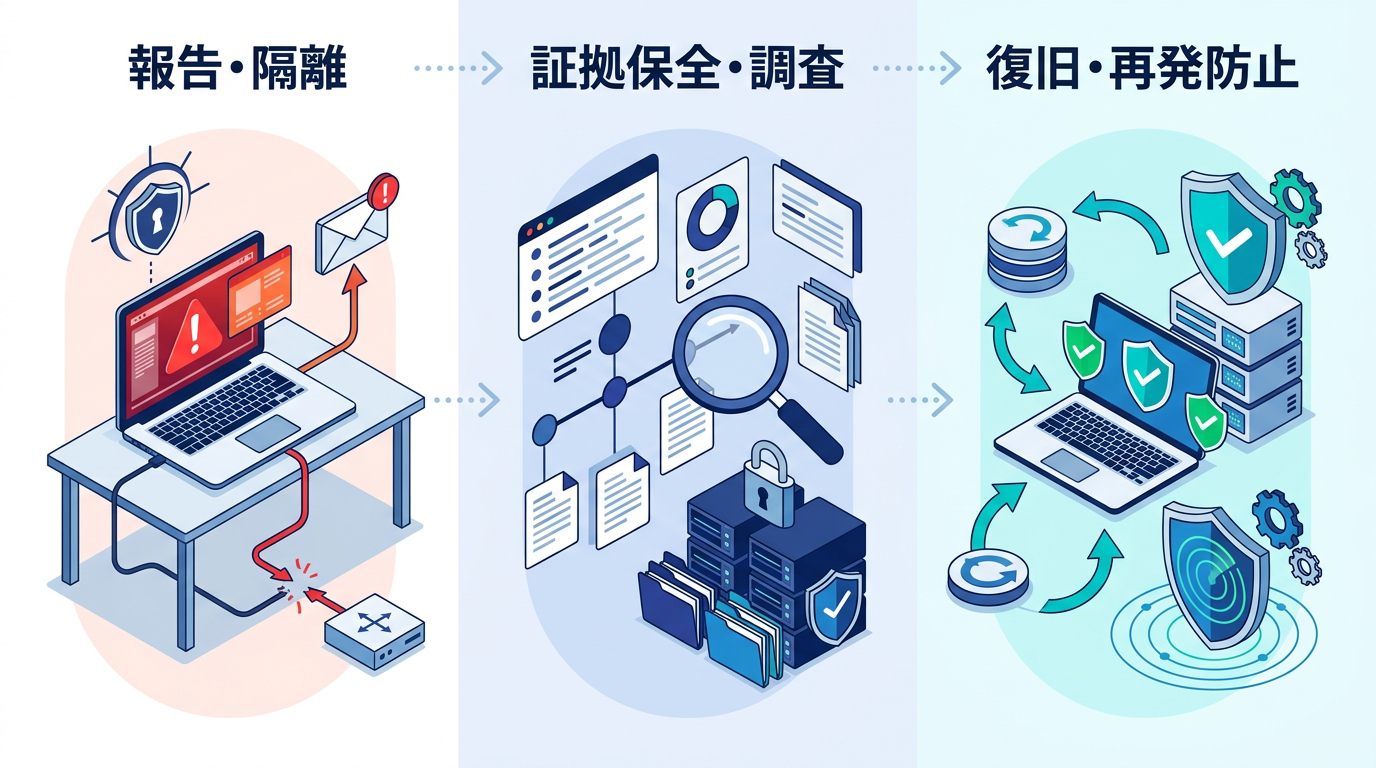
マルウェア感染の疑いがあれば、まず社内の担当者へ速やかに連絡します。同時に、被害を広げないための隔離や、調査に必要な記録の保全を検討します。復旧は侵入原因や影響範囲を確認してから進めます。
ただし、現場の状況によっては隔離と調査を並行して進める場合もあります。社員が独断で再起動や初期化をするのではなく、社内で決めた手順と対応責任者の判断に従ってください。
感染が疑われる端末を隔離し社内へ報告する
ウイルス対策ソフトが警告を出した、開いたファイルが不審だった、見覚えのないプログラムが動いている。こうした場合は、感染が確定していなくても情報システム担当者や指定された窓口に連絡します。確認のために不審なファイルを再度開く必要はありません。
担当者に伝えるのは、利用していた端末名、異常に気づいた時刻、画面の表示内容、直前に開いたメールやファイルなどです。分かる範囲で構いません。感染が疑われる端末のメールやチャットを避け、電話など社内で決めた連絡手段を使うと、攻撃者に連絡内容を知られる危険も抑えられます。
担当者は、被害を広げないために端末のネットワーク隔離を検討します。LANケーブルの切断やWi-Fiの停止、EDRを使った遠隔隔離などが方法の一例です。業務用サーバーや制御機器は、通信を止めるだけで大きな影響が出ることもあるため、手順に沿って判断します。
なお、電源を切ったり再起動したりすると、メモリ上の情報などが失われる可能性があります。証拠保全が必要な場面もあるため、自己判断では行わないでください。被害の拡大を防ぐことと調査に必要な情報を残すことを、両方考えた初動が求められます。
ログを保全して感染経路と被害範囲を調べる
調査では、いつから不審な活動が始まり、どの端末やアカウントに影響したかを確認します。端末の検知履歴だけでなく、プログラムの実行履歴、ログイン記録、サーバーの操作履歴、外部との通信記録などを照らし合わせます。
例えば、ある社員のPCから普段接続しない外部の宛先へ通信が発生し、同じ時間帯に社内サーバーへのログインが記録されていたとします。調査では、その通信が何によるものか、ログインは正規の操作か、同じアカウントで別の端末にもアクセスしていないかを確認します。記録があるだけで不正アクセスや情報流出が確定するわけではありません。
ログの保存では、元の記録を変更しないよう注意し、取得した担当者と日時を残します。端末のメモリなど電源を切ると失われる情報もあるため、取得方法は専門の担当者が判断します。
影響が複数の端末に及んでいる場合や、顧客情報の持ち出しが疑われる場合は、社内だけで抱え込まず専門家への相談も検討してください。報告体制や初動の考え方は、IPA「中小企業のためのセキュリティインシデント対応の手引き」でも確認できます。
駆除・復旧後は再感染の原因を解消する
マルウェアを削除しても、侵入口になった脆弱性や盗まれた認証情報が残っていれば再び侵入される恐れがあります。業務再開前に、攻撃に利用された機器・アカウント・設定を調べ、原因に応じて修正します。
例えば、未修正のVPN機器が入口なら修正プログラムの適用や公開設定の見直しが必要です。盗まれたパスワードが悪用された疑いがある場合は、安全な端末から認証情報を変更し、必要に応じて既存のログイン状態を無効化します。不正に作成されたアカウントや、再び実行されるよう設定されたプログラムが残っていないかも調べます。
感染端末を確実に復旧するため、状況によってはOSを再インストールし、端末を再構築する場合もあります。バックアップを使う場合も、復元するデータや設定に不正なファイルが含まれていないか、復元時点が適切かを確認します。
業務再開の判断では、必要な更新と保護設定が適用されているか、関係するアカウントが安全か、調査で判明した侵入経路を閉じたかを点検します。対応記録を残し、同じ問題が起こらないよう管理方法や連絡手順を見直すところまでが復旧対応です。
マルウェア対策の弱点を見つけるならCyberCrew
PCにセキュリティソフトを入れていても、外部へ公開しているサーバーやネットワーク機器に弱点があれば、別の経路から攻撃されることがあります。こうした問題を確認する方法の一つが脆弱性診断です。
CyberCrewの脆弱性診断では、Webアプリケーション、サーバー、ネットワークなど、合意した対象に存在する脆弱性や設定上の問題を調べます。更新漏れやアクセス制御の不備などを把握し、修正すべき箇所を整理するためのサービスです。
一方、ペネトレーションテストは攻撃者の手口を想定し、侵入経路が成立するか、内部の重要システムまで到達できるかなどを、事前に決めた範囲で検証します。「弱点があるか」を調べるだけでなく、「悪用されたらどこまで影響が及ぶか」を確かめたい場合に適しています。
どちらも、すでに感染した端末の駆除やデータ復旧を目的としたサービスではありません。自社システムの侵入口や侵入後の影響範囲を事前に確認したい場合は、CyberCrewのお問い合わせ窓口からご相談ください。
マルウェア対策についてよくある質問
PCとサーバーを中心に対策を進めている企業でも、会社支給のスマートフォンや既存のファイアウォールまで十分に管理できているとは限りません。どちらも身近な設備ですが、役割と守れる範囲が異なります。
スマートフォンでは何を管理すべきか、ファイアウォールでは何を防げないか。担当者が混同しやすい点を整理します。
会社支給のスマホにもマルウェア対策は必要?
会社支給のスマートフォンも、マルウェア対策の対象です。業務メールやクラウドサービスを利用する以上、PCと同じく会社の情報を扱う端末として管理します。iPhoneとAndroidではアプリの仕組みや保護機能が異なりますが、いずれもOSの脆弱性の悪用や不正なアプリによる被害を想定しておく必要があります。
端末を紛失した場合や、不正なアプリが入り込んだ場合には、保存された連絡先や業務情報が被害を受ける恐れがあります。まずOSの更新、画面ロック、アプリのインストール制限、紛失時の報告と利用停止の手順を確認します。
管理台数が多い場合は、MDM(モバイル端末管理)で設定や利用できるアプリを一括管理する方法があります。スマートフォンの対策は、PCと同じセキュリティソフトを入れることだけではありません。端末の種類に合った管理方法を選びましょう。
ファイアウォールだけで感染を防げる?
ファイアウォールは、通信の許可・遮断によって不正な接続を減らす仕組みです。しかし、これだけでマルウェア感染を防げるわけではありません。例えば、業務上許可されているWeb通信を通じて不正なファイルをダウンロードした場合、通常の通信制御だけでは、そのファイルの実行を止められないことがあります。
通信内容を検査して不正なファイルを検知できる製品もありますが、利用できる機能は製品や設定によって異なります。ファイアウォールの導入だけで安心せず、端末側のEPP、OS・ソフトの更新、従業員教育を継続し、必要に応じてEDRで侵入後の動作も監視します。
具体的には、社外への通信をどこまで制限しているか、危険なファイルをどの段階で検査するか、不審なプログラムが動いたときに誰が気づけるかを点検してください。
まとめ:マルウェア対策は予防から復旧まで備えよう
企業のマルウェア対策を見直す際は、まず管理対象の一覧を最新の状態にします。社用PCやサーバー、業務用スマートフォン、クラウドサービスを洗い出し、更新が止まった機器や保護の届いていない端末がないか点検します。
そのうえで、OSやソフトの更新、メール・添付ファイルの検査、従業員への周知を進めます。EPPやEDRを利用する場合は、製品の機能に加え、警告を確認する担当者と緊急時の連絡・隔離手順まで決めておきます。
さらに、アクセス権限を必要な範囲に絞り、バックアップは取得だけでなく復元テストまで行います。感染が疑われた場合は、速やかな社内報告と適切な隔離、調査に必要な情報の保全を優先してください。原因を解消しないまま業務を再開しないことも欠かせません。
扱う情報や事業の規模によって、必要な対策は異なります。まずは今ある対策の抜けを埋めることから始め、社内では確認しきれないシステムの弱点については、外部診断も選択肢に入れて改善を進めましょう。
投稿者プロフィール

-
CyberCrew(サイバークルー)は、企業の情報セキュリティをトータルで支援する専門チームです。高度なスキルを持つホワイトハッカーが在籍し、サイバー攻撃の監視・検知から初動対応、リスク診断や従業員向けのセキュリティ教育まで、幅広いサービスを提供。企業のニーズに応じた柔軟な対応で、安心・安全なIT環境の実現をサポートします。
■ 情報セキュリティサービス台帳登録事業者
■ セキュリティコンテスト受賞歴
CTF国際大会 世界No.1
CEH Master Leaderboard 世界No.1
Hack The Box Rank TOP10
■ 保有セキュリティ資格
GIAC GXPN、Cisco Cybersecurity Specialist、CEH Master、CEH Practical、
Cyber Security Professional Certificate、OSCP、OSCP+、CPENT、OSWP、
eCPPT、eMAPT、CRTS、SOC-100、PEN-100、
HTB Offshore Penetration Tester(Level 3)
最新の投稿
 マルウェア2026.11.25マルウェア対策は何から始める?企業が優先すべき予防策と感染時の対応を解説
- マルウェア2026.11.24マルウェアとは?感染するとどうなる?企業への被害や感染経路をわかりやすく解説
- マルウェア2026.11.23トロイの木馬とは?ウイルスとの違いや感染経路・対処法を解説
- サイバー攻撃2026.11.22サイバー攻撃はリアルタイムで確認できる?攻撃マップで分かることや注意点を解説