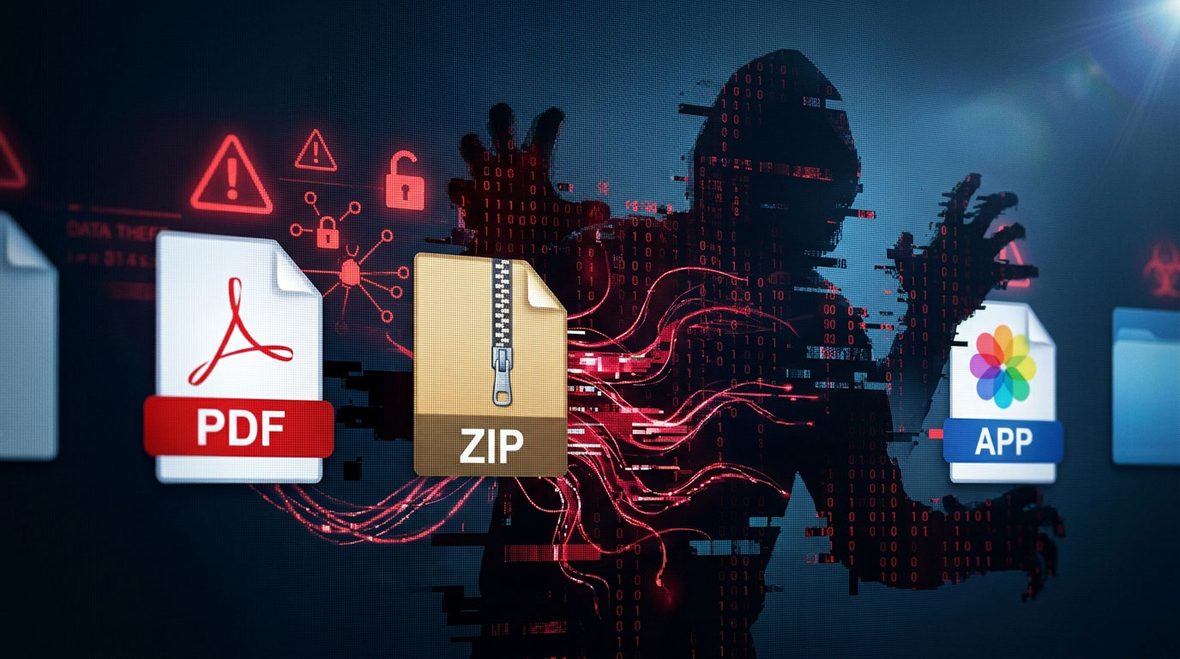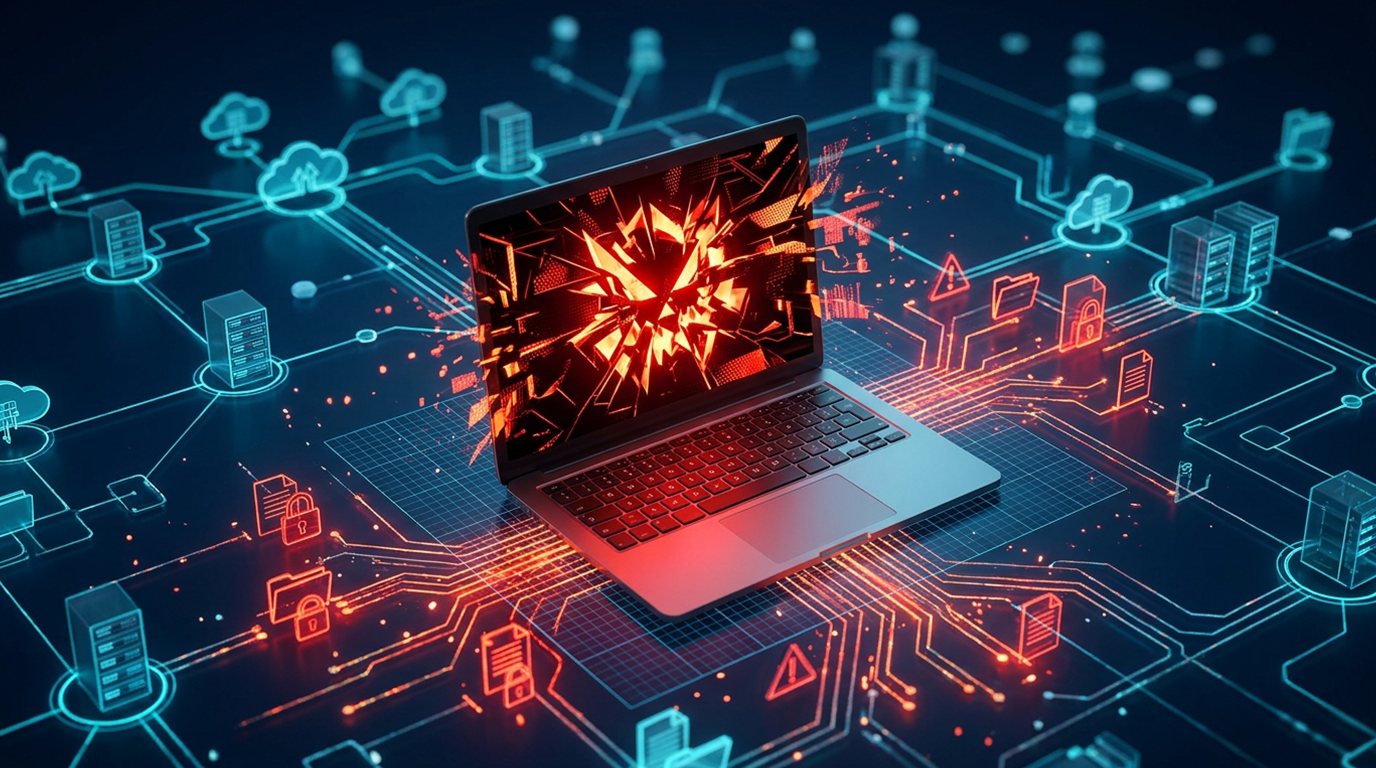
マルウェアとは、PCやスマートフォン、サーバーなどで不正な動作を行う、悪意のあるソフトウェアの総称です。一般に「コンピュータウイルス」と呼ばれるものに加え、身代金を要求するランサムウェアや、情報を盗むスパイウェアなども含まれます。
会社のPCがマルウェアに感染すると、保存したファイルやパスワードが盗まれたり、業務データが暗号化されて使えなくなったりする恐れがあります。しかも、感染した端末が必ず遅くなるわけではありません。従業員が普段どおりメールやブラウザを使えていても、裏側では不正な通信が続いている場合があります。
では、マルウェアはどこから侵入し、感染すると企業にどのような影響が及ぶのでしょうか。この記事では、ウイルスとの違い、代表的な種類、身近な感染経路を整理したうえで、CyberCrewが公開した検証例も交えながら、感染の兆候と初動対応、企業ができる予防策を解説します。
マルウェアとは?ウイルスとの違いも解説
マルウェア(malware)は、英語のmalicious(悪意のある)とsoftware(ソフトウェア)を組み合わせた言葉です。情報の窃取、データの破壊、不正な遠隔操作などを目的として作られたソフトウェアを広く指します。
ウイルスはマルウェアの一種で、ほかのファイルやプログラムに入り込み、その実行などをきっかけに増殖することが特徴です。これに対し、ワームはほかのプログラムに寄生せず、自身の仕組みで拡散することがあります。日常会話ではマルウェア全般を「ウイルス」と呼ぶこともありますが、技術的には同義ではありません。まずは「マルウェアが総称、ウイルスはその一分類」と覚えておくと、ニュースや社内報告を理解しやすくなります。
代表的なマルウェアの種類
マルウェアは、広がり方や攻撃の目的によっていくつかに分類されます。種類によっては特徴が重なり、一つの不正プログラムが複数の性質を持つ場合もあります。主な種類を整理すると、次のとおりです。
| 名称 | 主な特徴 |
|---|---|
| ウイルス | ほかのファイルやプログラムに寄生し、その実行などを通じて増殖する |
| ワーム | 単独で動作し、ネットワークなどを利用して自己拡散する場合がある |
| トロイの木馬 | 正規のソフトなどを装い、利用者に実行させて不正な処理を行う |
| スパイウェア | 端末や利用者の情報をひそかに収集する |
| ランサムウェア | データの暗号化などによって利用を妨げ、金銭を要求する |
| インフォスティーラー | パスワードやブラウザの情報などの窃取を主な目的とする |
例えば「トロイの木馬」は侵入時の見せ方を、「ランサムウェア」は攻撃の目的や被害を表す呼び名です。名称だけで感染経路や被害を決めつけず、実際に何をするプログラムなのかを確認することが大切です。
マルウェアの主な感染経路
マルウェアは、メールに添付された不正なファイルの実行だけでなく、偽サイトからのダウンロード、OSやサーバーの脆弱性、USBメモリなどを通じて端末に入り込む場合があります。インターネットに接続しているPCに限った問題でもありません。従業員が操作して感染する経路と、操作しなくても攻撃を受ける経路を分けて把握しましょう。
メールの添付ファイルやURLから感染する
取引先を装った「請求書を送付します」というメールに、Word文書や圧縮ファイルが添付されていたとします。ファイルに不正なプログラムが仕込まれていたり、開いた後に別のプログラムの実行を促されたりすると、マルウェアが動き出す恐れがあります。本文のURLから偽のダウンロードページへ誘導する方法もあります。メールを受信しただけで必ず感染するわけではなく、ファイルの種類、端末の状態、利用者の操作などで条件が異なります。
CyberCrewは、メールで受け取ったWord文書を攻撃の入口に想定したシミュレーションを公開しています。隔離した検証環境で、Windows端末のセキュリティ画面に目立った異常が表示されていない状態から、検証用文書を起点として処理を実行したところ、端末側から攻撃側のシステムへ通信が発生しました。Windows側では文書が通常どおり表示される一方、攻撃側では端末との接続が成立していました。
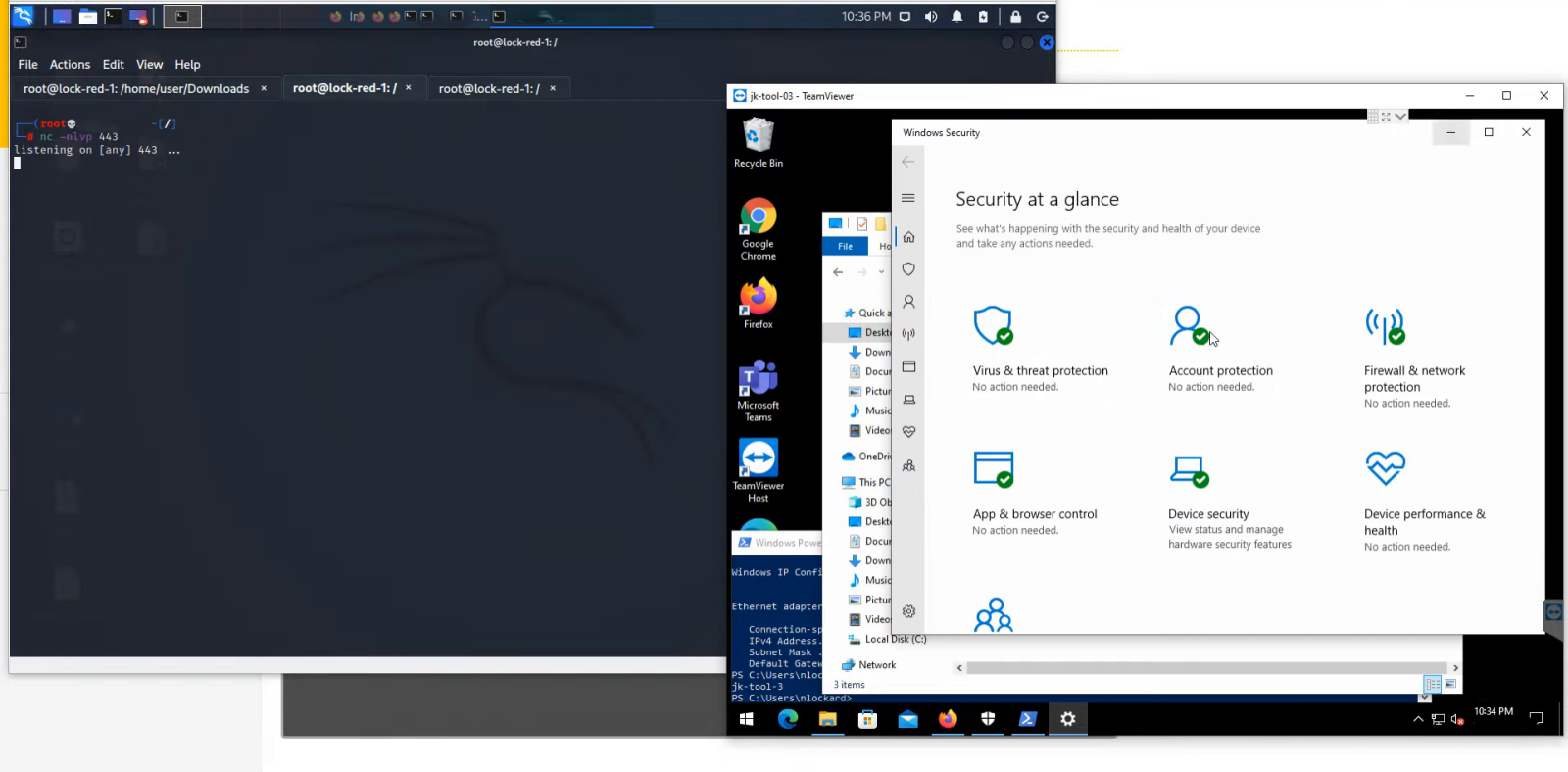
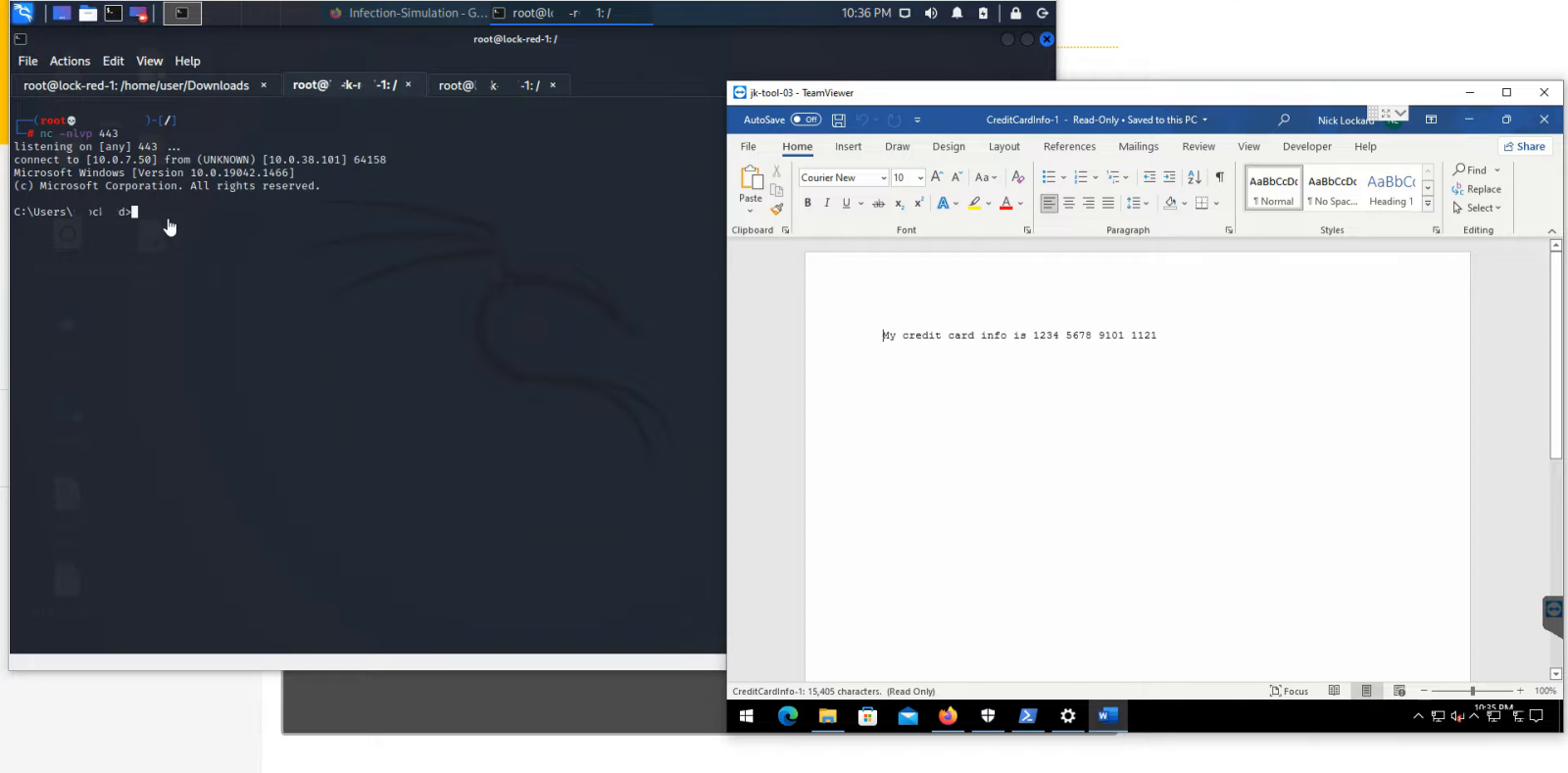
これは実在企業の感染被害ではなく、検証環境で再現した結果です。使用したOSはWindows 10 Professional 20H2であり、現在のWindowsやOfficeに同じ手口が必ず通用するという意味ではありません。実際、Microsoftの公式説明によると、Microsoft 365 Appsではインターネット由来のOfficeファイルに含まれるVBAマクロが原則として既定でブロックされます。この検証が示しているのは、画面に警告が出ていなくても、不正な通信が発生している可能性があるということです。
フィッシングメールの手口や見分け方については、フィッシング詐欺の手口と企業の対策も参考にしてください。
偽サイトや不正なソフトのインストールで感染する
業務に使うソフトを更新しようと検索したところ、公式サイトそっくりのページが上位に表示される。そこで「最新版をダウンロード」というボタンを押し、入手したファイルを実行すると、不正なプログラムも一緒に動き出す――こうした経路でもマルウェアに感染する可能性があります。
攻撃者は、正規のアプリに似た名前やアイコンを使ったり、「古いバージョンは危険」と不安をあおったりして、利用者自身にインストールさせようとします。ブラウザに突然表示される偽の更新通知、検索広告、偽の配布サイトなど、誘導の入り口は一つではありません。無償の便利ツールや業務効率化ソフトを探している場面も注意が必要です。
サイトのデザインが整っていることや、URLがHTTPSで始まることだけでは、配布ファイルの安全性は確認できません。HTTPSは主に通信の暗号化などを示す仕組みで、サイトの運営者が信頼できるかを保証するものではないためです。
企業では、アプリの入手先を公式サイトや承認済みの配布経路に限定し、従業員が自由にソフトを追加できる範囲を整理しておくとよいでしょう。ダウンロード後のファイルも、デジタル署名や発行元、セキュリティ製品の検査結果を確認します。ただし、正規の配布元や署名があるという一点だけで、すべての危険を排除できるわけではありません。
OSやソフトの脆弱性を突かれて侵入される
脆弱性とは、OSやソフトウェア、機器の設定・実装などに存在するセキュリティ上の弱点です。攻撃者がその弱点を悪用すると、利用者が不審な添付ファイルを開かなくても、不正なプログラムを実行されたり、サーバーにマルウェアを設置されたりする場合があります。
例えば、インターネットに公開しているVPN機器やサーバーに、遠隔から悪用できる未修正の脆弱性があるケースです。攻撃者は外部から機器へ侵入し、認証情報を取得したり、社内ネットワークへ進むための足場を作ったりする恐れがあります。こうした攻撃は従業員の操作をきっかけとしないため、PCの利用履歴だけを確認しても侵入経路を特定できない場合があります。
もっとも、すべての脆弱性が直ちにマルウェア感染へつながるわけではありません。攻撃が成立する条件には、ソフトウェアのバージョン、公開範囲、必要な権限、緩和策の有無などが関係します。更新プログラムを適用することに加え、外部公開資産の棚卸しや、不要なサービスを公開しない運用も効果的です。
点検手法にも違いがあります。脆弱性診断は弱点の洗い出しを中心とし、ペネトレーションテストは許可された範囲で攻撃を試し、侵入や影響がどこまで成立するかを確認します。詳しくは脆弱性診断とペネトレーションテストの違いをご覧ください。
USBメモリなどの外部機器から感染する
USBメモリや外付けストレージも、マルウェアを持ち込む経路になり得ます。例えば、取引先から資料を受け取ったUSBメモリに、資料とよく似た名前の不正な実行ファイルが保存されていたとします。従業員が資料だと思って実行すれば、端末上でマルウェアが動き出す恐れがあります。
特に注意したいのは、インターネットに接続していないPCでも安心とは限らないことです。製造設備の管理端末や、外部ネットワークから切り離した作業用PCでも、外部記憶媒体を介して不正なファイルが持ち込まれる可能性があります。ネットワークを分離していても、USBメモリの持ち込みを管理していなければ、その経路からマルウェアが侵入する恐れがあります。
ただし、USBメモリを差し込むだけで必ず感染するわけではありません。不正ファイルの実行を要するものもあれば、端末や接続機器の脆弱性など特定の条件を悪用するものもあります。
企業では、利用を許可するUSBメモリの範囲を決め、必要に応じて外部媒体の接続を制御するほか、持ち込みファイルの検査を行う運用が考えられます。利便性を優先して例外を増やしすぎないことも大切です。
マルウェア感染で現れる症状と企業への被害
マルウェア感染による影響は、PCの動作不良だけにとどまりません。情報や認証情報の窃取、ファイルの暗号化、別の端末やサーバーへの攻撃拡大など、企業活動に直接影響する被害があります。また、感染していても画面上に異常が出ない場合があり、見た目だけでは安全性を判断できません。
端末の動作異常や不審な画面が現れる
マルウェア感染が疑われる兆候には、PCの動作が突然遅くなる、見覚えのないアプリが起動する、ファイル名や設定が勝手に変わる、不審な通信が増えるといったものがあります。セキュリティソフトが検知通知を出すこともあります。こうした異常が見つかったら、情報システム担当者が原因を確認するきっかけになります。
しかし、動作が遅い原因はメモリ不足や更新処理かもしれませんし、見慣れない画面が出たからといって感染が確定するわけでもありません。逆に、情報を盗む目的のマルウェアは、従業員に気づかれないよう目立った症状を出さずに動く場合があります。CyberCrewが公開した検証でも、Windows上でブラウザを通常どおり使えている裏で、攻撃側との接続が続く様子が確認されています。
もう一つ紛らわしいのが、Webサイトに突然現れる「ウイルスに感染しました」という警告です。偽のサポート窓口へ電話させたり、不正ソフトを導入させたりする詐欺表示である場合があります。警告文に驚いて指定された番号へ連絡するのは避け、発信元が正規のセキュリティ製品なのか、単なるWebページやブラウザ通知なのかを確認しましょう。
感染の有無は、画面の印象ではなく、セキュリティ製品の検知結果やログ、通信状況などを組み合わせて判断します。
機密情報やアカウントの認証情報が盗まれる
企業にとって特に深刻なのが、マルウェアによる認証情報の窃取です。インフォスティーラーと呼ばれる情報窃取型マルウェアは、端末やブラウザに保存されたパスワード、セッション情報、利用環境に関するデータなどを狙います。セッション情報には、ログイン状態を維持するCookieなどが含まれる場合があります。
例えば、従業員の業務用PCからクラウドサービスの認証情報が盗まれると、攻撃者がそのアカウントを使って業務メールや保存ファイルへアクセスする可能性があります。メールに入れれば、取引先とのやり取りを盗み見たり、本人になりすましたメールを送ったりする足掛かりにもなります。多要素認証(パスワード以外の方法も使って本人確認する仕組み)を設定していても、ログイン済みの状態を示すセッション情報が悪用されるなど、条件によっては不正アクセスにつながる恐れがあります。
マルウェアを端末から駆除したとしても、すでに盗まれたパスワードやセッション情報が自動的に無効になるわけではありません。感染が疑われる場合は、端末の調査と並行して、関連アカウントの不審なログインを確認し、必要に応じて安全な別端末からパスワードを変更し、ログイン中の端末を強制ログアウトさせるなど、盗まれた認証情報を使えない状態にします。作業の順番は社内のインシデント対応担当者と調整してください。
認証情報が攻撃の入口になる仕組みは、CyberCrewの記事「IDが入口になった世界で、何が起きているのか」でも解説しています。
ファイルが暗号化され業務を続けられなくなる
ランサムウェアは、ファイルを暗号化するなどして利用できなくし、復旧と引き換えに金銭を要求するマルウェアの一種です。感染したPCだけでなく、そこからアクセスできる共有フォルダやサーバー上のデータにも被害が及ぶ場合があります。ただし、暗号化される範囲は、感染した端末の権限やネットワーク構成などによって変わります。
例えば、受発注に使うファイルが突然開けなくなったらどうなるでしょうか。注文の確認、在庫管理、請求処理が滞り、顧客への納期連絡すら難しくなるかもしれません。共有サーバーを使う複数の部署が同じデータに依存していれば、最初の感染端末とは離れた部署の業務も止まる可能性があります。
ランサムウェアを使った攻撃では、攻撃者がファイルを暗号化する前に情報を持ち出し、公開をほのめかして金銭を要求する「二重恐喝」の手口も確認されています。バックアップからファイルを復元できたとしても、盗まれた情報の流出リスクは残ります。対策を考える際は、停止した業務をどう戻すかだけでなく、どの情報へアクセスされ得たかも視野に入れる必要があります。
ほかの端末や社内システムへ被害が広がる
1台のPCを侵害された後、攻撃者が社内ネットワークを調べ、別の端末やサーバーへ移動することがあります。このように侵入先から攻撃範囲を広げる動きが、ラテラルムーブメント(横展開)です。盗んだログイン情報や過剰なアカウント権限、端末間で許可されている管理用通信などが、次の侵入先へ進む足掛かりになります。
CyberCrewが公開した隔離環境での検証では、Infection Monkeyという攻撃シミュレーションツールを使い、ネットワーク内の機器の探索や攻撃経路を図で可視化しました。図では、起点となる端末から複数の機器へ線が伸び、どこを探索し、どの経路で攻撃を試みたかが色分けされています。
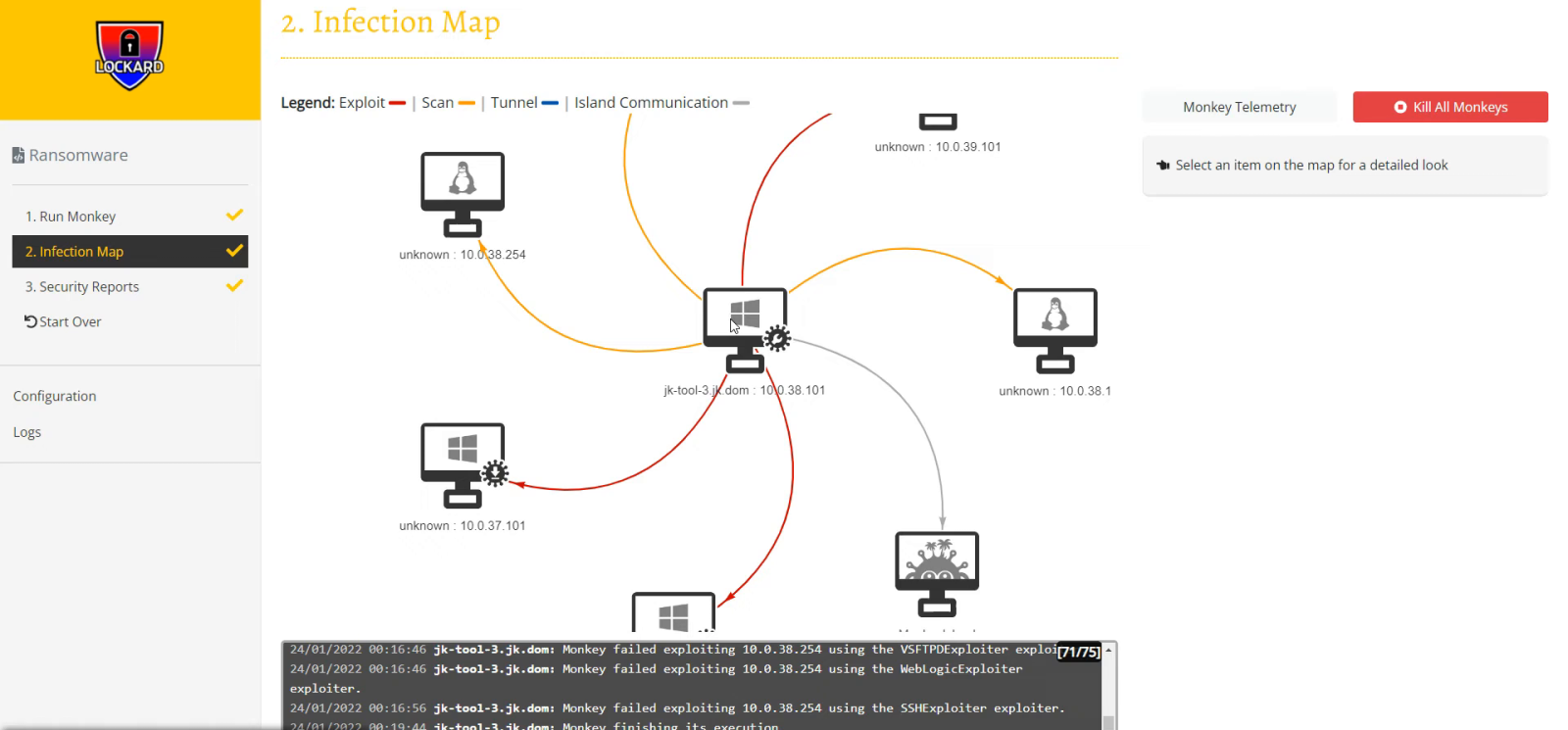
図の凡例では、Scan(機器の探索)とExploit(脆弱性などを悪用する攻撃の試行)が別の色で表示されています。ここで区別したいのは、機器を発見できたこと、攻撃を試みたこと、侵害に成功したことの三つです。例えば、赤い線が表示されていても、それだけで感染が広がったと断定はできません。実際にどの機器へ到達できたかは、検証結果の詳細と合わせて判断します。
こうした横展開のしやすさは、部署間のネットワーク分離、PC同士の通信制限、ユーザーや管理者の権限設計によって大きく変わります。これは実在企業で起きた感染事故の記録ではなく、検証環境で攻撃者の動きを再現したものです。
「仮に従業員PCを侵害されたら、重要サーバーまで到達できるのか」を把握したい企業には、CyberCrewのペネトレーションテストが選択肢になります。事前に合意した範囲で攻撃経路と影響を検証し、改善すべき弱点を整理するサービスです。
実際の検証画面と詳しい流れは、CyberCrewのランサムウェア攻撃シミュレーション記事をご覧ください。
マルウェア感染が疑われる場合の初動対応
感染の疑いがあるときは、被害を広げないことと、原因を調べるための情報を失わないことを優先します。慌てて再起動や初期化をすると、調査に役立つ記録が消える恐れがあります。実際の対応では、社内のインシデント対応手順と担当者・専門家の指示に従ってください。
感染が疑われる端末を隔離し社内へ報告する
不審なファイルを実行した、セキュリティ製品がマルウェアを検知した、身に覚えのない通信がある。こうした場合は、作業をいったん止め、情報システム担当者や社内のセキュリティ窓口へ速やかに連絡してください。感染が確定するまで報告を待つ必要はありません。
端末が社内ネットワークにつながったままだと、外部への情報送信が続いたり、ほかの端末への攻撃につながったりする恐れがあります。担当者の判断に基づき、有線LANの切断、Wi-Fiの無効化、管理ツールによるネットワーク隔離など、環境に合った方法で通信を遮断します。ただし、業務用サーバーや重要設備では隔離操作そのものが業務に影響するため、対応責任者の指示を優先します。
報告の際は「いつ異常に気づいたか」「どの端末か」「何が表示されたか」「直前に開いたメールやファイルは何か」を、分かる範囲で伝えると初動調査が進めやすくなります。感染が疑われる端末で連絡できない場合は、会社が指定する別の連絡手段を使います。
自己判断で電源を切る、再起動する、検知ログを削除するといった操作は避けてください。端末内の証拠を失ったり、状況の把握が難しくなったりする場合があります。
初期化を急がずログや発生日時を保全する
感染が疑われるPCをすぐ初期化すれば安心だと考えるかもしれません。しかし、調査前の初期化や不審なファイルの削除によって、侵入経路や実行されたプログラムの痕跡まで失われることがあります。原因が分からなければ、同じ経路から別の端末が侵害される危険を見落としかねません。
また、再起動や電源の切断は、メモリ上に残る通信情報や実行中の処理など、電源を落とすと失われる情報に影響します。例外的に被害拡大防止のため停止が必要な状況もあるため、一律の操作ではなく、社内の対応手順と専門家の判断に従うことが前提です。
保全したい情報には、異常に気づいた日時、端末名や利用者、ログイン履歴、ネットワーク機器の通信ログ、メールの受信情報、セキュリティ製品の検知記録などがあります。利用者自身が無理にログを収集するのではなく、見た内容をメモし、可能なら画面の状態を担当者へ伝えます。ログの取得や保全は権限を持つ担当者に任せましょう。
IPAの「中小企業のためのセキュリティインシデント対応の手引き」でも、初動の隔離と証拠保全が示されています。
企業が押さえたいマルウェアの予防策
マルウェアへの備えは、侵入を防ぐ対策と、万が一侵入された際の被害を抑える対策を組み合わせて考えます。担当者がすべての不正ファイルを見破ることを前提にせず、複数の防御を重ねておくことが現実的です。
| 対策 | 役割 |
|---|---|
| OS・ソフトウェアの更新 | 公開済みの脆弱性を修正し、悪用される機会を減らす |
| ウイルス対策ソフト・EDRなど | 不正なファイルや端末上の不審な動きを検知し、担当者の対応につなげる |
| 従業員への注意喚起 | 不審な添付ファイル・URL・ソフトの実行を防ぎ、早期報告を促す |
| アカウント権限と通信範囲の制限 | 侵害された端末から別のシステムへ攻撃が広がる範囲を抑える |
| バックアップと復元テスト | データを使えなくなった際に業務を再開できるよう備える |
バックアップは本番システムから適切に分離し、攻撃者に書き換えられにくい状態で保管します。EDRは、端末の動作を監視し、異常の検知や調査を支援する仕組みです。こうした製品は導入するだけで終わらせず、検知通知を誰が確認し、どのように対応するかまで決めておきましょう。
マルウェアの侵入口になる弱点を見つけるならCyberCrew
メール対策や端末管理を整えていても、外部公開サーバーの脆弱性やネットワークの設定不備が残っていれば、攻撃者に別の侵入口を与えることがあります。また、侵入を防ぐ対策だけでは、万が一侵害された際の被害範囲までは把握できません。
CyberCrewでは、OS・ネットワーク・Webアプリケーションなどの弱点や設定不備を調べる脆弱性診断と、攻撃者の視点で実際の侵入経路や到達可能性を確認するペネトレーションテストを提供しています。前者は「どこを修正すべきか」の整理に、後者は「弱点を使われた場合にどこまで影響が及ぶか」の検証に適しています。
どちらも、感染後のマルウェア駆除やデータ復旧を目的とするサービスではありません。自社システムの侵入口を洗い出したい、従業員PCを侵害された想定で重要システムへの到達可能性を確認したいといった場合は、対象環境や目的をご相談ください。
マルウェアについてよくある質問
マルウェアはPCだけの問題なのか、警告が出たら感染が確定するのか。社内の従業員から寄せられやすい二つの疑問を整理します。どちらも、端末の種類や画面表示だけで判断せず、状況に応じて確認することが基本です。業務で使う機器はPCに限らないため、スマートフォンに関する注意点も押さえておきましょう。
スマホもマルウェアに感染する?
はい。iPhoneとAndroidのどちらも、マルウェアを含む不正なプログラムによる被害を受ける可能性があります。例えば、不正なアプリをインストールしてしまった場合や、OS・アプリの脆弱性を悪用された場合です。ただし、感染が成立する条件や攻撃手法はOS、バージョン、設定、アプリの配布経路などによって異なります。
会社支給のスマートフォンに業務メールや顧客の連絡先、クラウドサービスの認証情報が保存されていれば、端末への侵害が情報漏えいへつながる恐れがあります。業務用スマホもPCと同様に、OS更新、アプリの入手先の管理、紛失時や異常時の報告ルールを定めておきましょう。
セキュリティ警告が出たら感染は確定する?
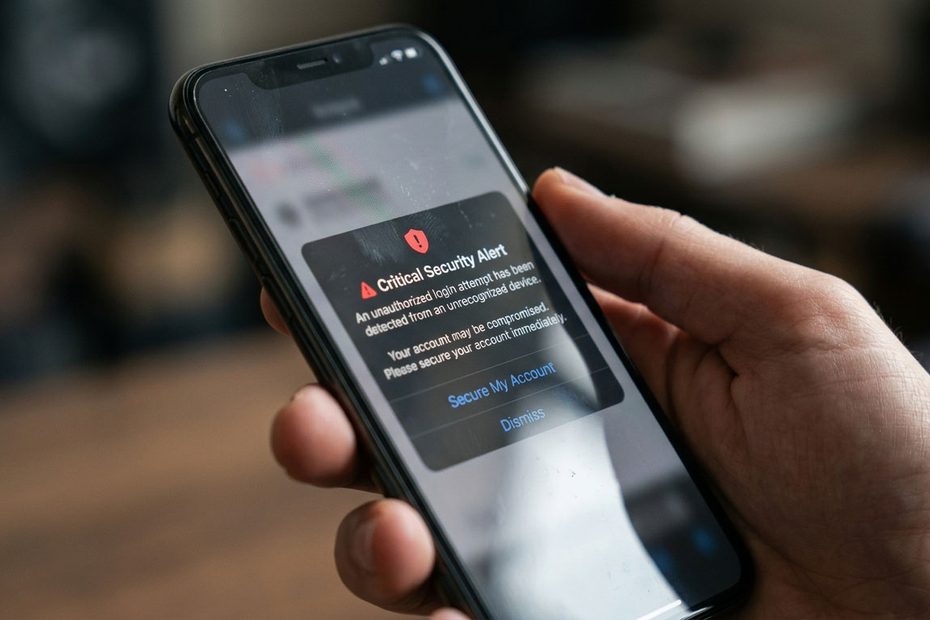
いいえ。セキュリティ警告が表示されただけでは、マルウェア感染が確定したとはいえません。Webページやブラウザ通知に突然現れる「ウイルスに感染しました」「今すぐ電話してください」という表示には、偽のサポート窓口へ誘導する詐欺もあります。警告に書かれた番号へ電話したり、指示されたソフトをインストールしたりしないでください。IPAも、偽のウイルス感染警告を使ったサポート詐欺について注意喚起しています。
ただし、正規のセキュリティ製品による警告を無視してよいわけでもありません。表示された日時と内容、通知の発信元を記録し、社内の情報システム担当者に確認してもらいます。業務端末では自分だけで駆除や設定変更を進めず、社内の対応手順に従うのが安全です。
マカフィーを名乗る警告やダークウェブ検出通知については、マカフィー「ダークウェブで検出されました」は本物?偽物?で、正規の通知と偽の通知を見分けるポイントを紹介しています。
まとめ:マルウェアの特徴と被害を理解して備えよう
マルウェアとは、ウイルス、ワーム、トロイの木馬、ランサムウェアなどを含む悪意のあるソフトウェアの総称です。侵入経路はメールや偽サイト、ソフトウェアの脆弱性、USBメモリなど多岐にわたり、種類や侵入後の権限によって生じる被害も変わります。
企業では、端末の動作異常だけでなく、認証情報の窃取、業務データの暗号化、社内システムへの横展開に備えることが求められます。PCが普段どおり動いていても、不審な通信や情報の持ち出しが進んでいる可能性を忘れてはいけません。
感染が疑われる場合は、まず社内へ報告し、担当者の判断で端末を隔離して被害の拡大を防ぎます。そのうえで、初期化を急がず、発生日時やログなど調査に必要な情報を保全します。
日頃からOS・ソフトウェアを更新し、セキュリティ製品の監視、従業員への注意喚起、適切な権限設定、バックアップの確保を進めましょう。侵入口になる弱点や、侵害された後の影響範囲を事前に確認しておくことも、実効性のあるマルウェア対策につながります。
投稿者プロフィール

-
CyberCrew(サイバークルー)は、企業の情報セキュリティをトータルで支援する専門チームです。高度なスキルを持つホワイトハッカーが在籍し、サイバー攻撃の監視・検知から初動対応、リスク診断や従業員向けのセキュリティ教育まで、幅広いサービスを提供。企業のニーズに応じた柔軟な対応で、安心・安全なIT環境の実現をサポートします。
■ 情報セキュリティサービス台帳登録事業者
■ セキュリティコンテスト受賞歴
CTF国際大会 世界No.1
CEH Master Leaderboard 世界No.1
Hack The Box Rank TOP10
■ 保有セキュリティ資格
GIAC GXPN、Cisco Cybersecurity Specialist、CEH Master、CEH Practical、
Cyber Security Professional Certificate、OSCP、OSCP+、CPENT、OSWP、
eCPPT、eMAPT、CRTS、SOC-100、PEN-100、
HTB Offshore Penetration Tester(Level 3)
最新の投稿
 マルウェア2026.11.24マルウェアとは?感染するとどうなる?企業への被害や感染経路をわかりやすく解説
- マルウェア2026.11.23トロイの木馬とは?ウイルスとの違いや感染経路・対処法を解説
- サイバー攻撃2026.11.22サイバー攻撃はリアルタイムで確認できる?攻撃マップで分かることや注意点を解説
- ハッキング2026.11.21ハッキングされたか調べる方法|iPhone・Android・PCの確認手順と対処法